SELAH NOTE 使い方ガイド
2026年11月4日時点 ・ 画面は説明用の例で、名前や投稿は架空のものです。図を押すと大きく見られます。
はじめての方へ
SELAH NOTE は、賛美歌・ワーシップソングからクラシックのピアノ曲、チェロ曲まで、楽譜を見て、演奏して、練習するサイトです。パソコン、タブレット、スマートフォンのブラウザで selahnote.web.app を開くと、すぐに使えます。
やりたいことから探す
| やりたいこと | 見るところ |
|---|---|
| 楽譜を探して好きなキーで見る | 楽譜を探す ・ 移調 |
| 伴奏を流して歌う、演奏する | 再生と伴奏 |
| 難しい小節だけくり返し練習する | リピート |
| 楽器のチューニング、自分の演奏の録音 | 練習ツール |
| 正しく弾くまで楽譜が待ってくれる鍵盤練習 | 練習モード |
| 礼拝の曲リストを作ってチームと共有する | マイセットリスト |
| プロジェクターや配信画面に歌詞を映す | 歌詞画面 |
| 曲を作る、バンド編曲をする | 作曲室 |
| 説明やハミングから歌を作る | AI作曲 |
| 楽譜を自分で書く、直す | 楽譜を書く |
| サイトにない曲をお願いする | 楽譜の掲載リクエスト |
| 近況や曲を分かち合う | コミュニティ |
| オンラインの礼拝堂に入って一緒に祈る | セラ村 |
ログインが必要な機能
| ログインなしで | ログインすると |
|---|---|
| 楽譜の検索と表示、移調、伴奏の再生、チューナーや録音などの練習ツール、歌詞画面、作曲室と楽譜を書く(この端末に保存)、コミュニティを読む、セラ村を歩く | セットリスト、楽譜の掲載リクエスト、コミュニティへの投稿、AI作曲、一緒に送る、祈りの課題と村のおしゃべり。いいね、楽譜への書き込み、作曲室の曲、書いた楽譜もアカウントに保存され、ほかの端末で続きができます。 |
はじめに
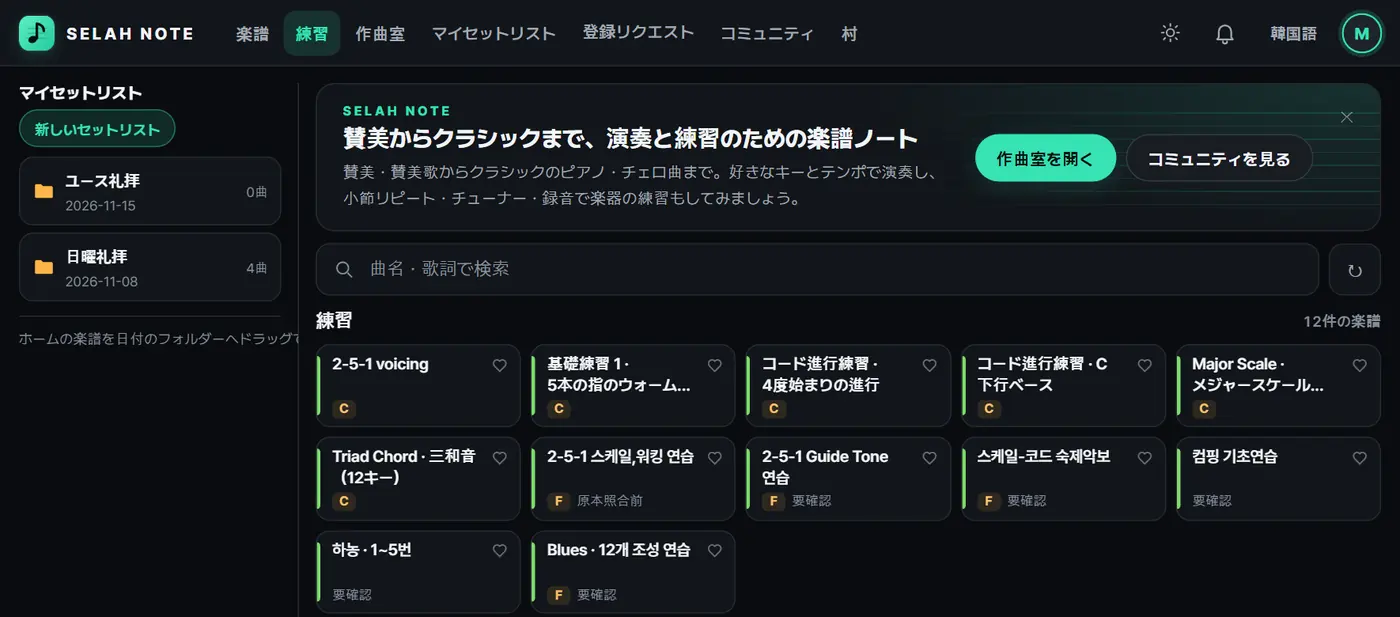
最初の画面
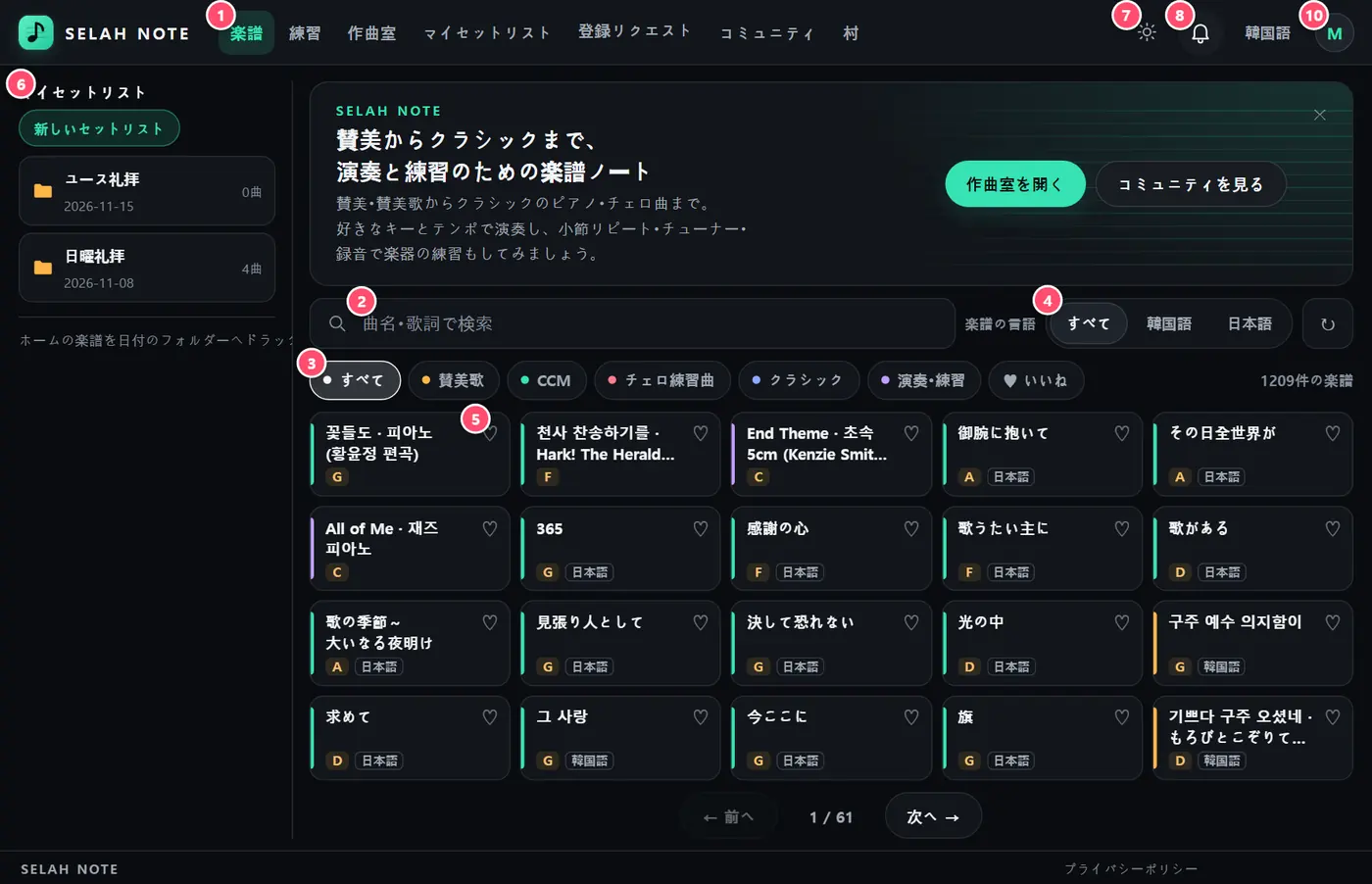
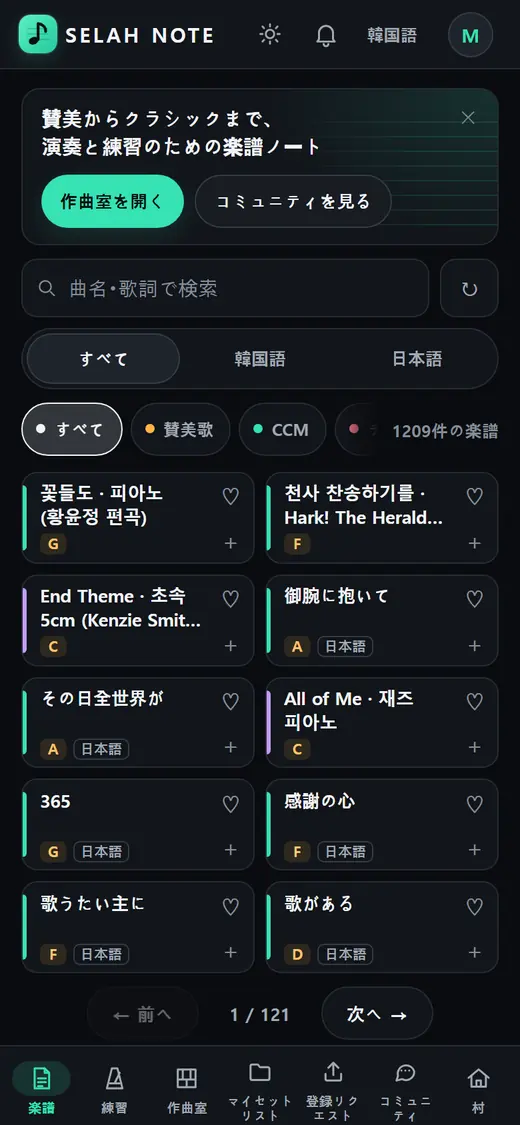
- メニュー — 楽譜、作曲室、マイセットリスト、楽譜の登録リクエスト、コミュニティ、村へ移動します。スマートフォンでは画面の下にあります。
- 検索欄 — 曲名や歌詞で探します。
- 分類 — 賛美歌、CCM、チェロ練習曲、クラシック、演奏・練習、いいねで絞り込みます。
- 楽譜の言語 — 韓国語か日本語の楽譜だけを表示します。
- いいね(♡) — 押すと ♥ いいね の一覧に集まります。
- マイセットリスト — 作ったセットリストの一覧です。楽譜カードをここへドラッグすると入ります。
- 明るさ — 暗い画面と明るい画面を切り替えます。
- 通知 — 自分の投稿への返信、リクエストした楽譜の知らせなどを見ます。
- 言語 — 画面を韓国語と日本語で切り替えます。
- アカウント — ログイン、アプリとしてインストール、プライバシーポリシー、アカウント削除があります。
ログイン
- 右上の ログイン を押します。
- Google ログイン を押してアカウントを選びます。iPhone・iPad のアプリでは Apple アカウントでもログインできます。
ログインできないとき LINE、KakaoTalk、Instagram などのアプリ内でリンクを開くと、Google ログインができないことがあります。サイトが標準のブラウザへ移動するか、移動の方法を案内します。Safari や Chrome で開き直してください。
アプリとしてインストール
| 端末 | 方法 |
|---|---|
| iPhone ・ iPad | App Store の SELAH NOTE アプリを入れます。MIDIキーボードをつなぐにはこのアプリを使ってください。Safari の共有ボタン →「ホーム画面に追加」でもインストールできます。 |
| パソコン ・ Android (Chrome、Edge) | ブラウザが対応していると、アカウントメニューに アプリとしてインストール が出ます。押すとデスクトップやホーム画面にアイコンができます。 |
| Android アプリ | 現在 Google Play でクローズドテスト中です。Android のブラウザの最初の画面に出る案内から、テストに参加できます。 |
通知
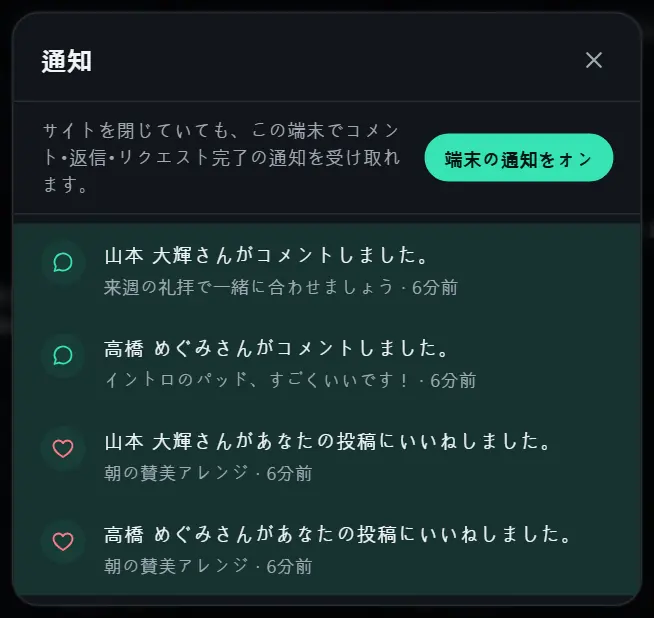
ベルのボタンを押すと、自分の投稿へのいいねや返信、リクエストした楽譜の進み具合、作曲室に届いたトラック、AI作曲の完了が表示されます。端末の通知をオン を押すと、サイトを閉じていてもこの端末で通知を受け取れます。
iPhone ・ iPad Safari の共有 →「ホーム画面に追加」でインストールしたアプリで通知を受け取れます(iOS 16.4 以降)。
楽譜を探す
検索
検索欄に曲名や歌詞の一部を入力します。日本語はひらがなとカタカナを区別しません。韓国語の曲名は初声(ㄱㅈㅇㅅ のような子音)でも探せます。

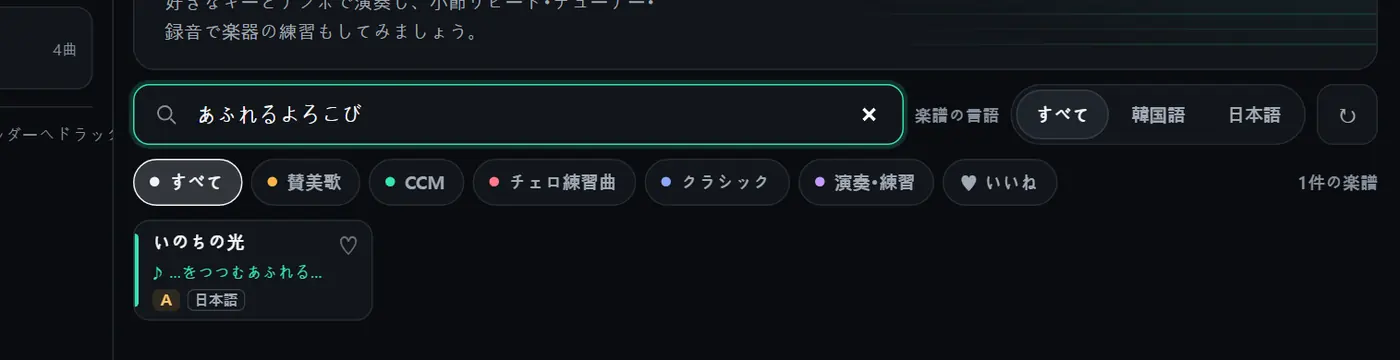
探している曲がないときは、結果画面の この曲の楽譜をリクエスト からすぐにお願いできます。楽譜の掲載リクエストをご覧ください。
分類とカードの見方
楽譜カードには曲名、原調(G、F などの表示)、楽譜の言語が書かれています。左の縦線の色は分類を表します。
- ♡ 押すといいねに入ります。ログインしていないとこの端末だけに残り、ログインするとアカウントにまとめられます。
- + セットリストに入れます。パソコンではカードにマウスを乗せると現れます。
練習用の楽譜
楽譜の分類の 演奏・練習 には、演奏曲と一緒に、ハノン、スケール、コード進行など、指と和声を身につける楽譜が集まっています。開き方と使い方はほかの楽譜と同じです。
楽譜の表示と演奏
楽譜カードを押すと楽譜の画面が開きます。
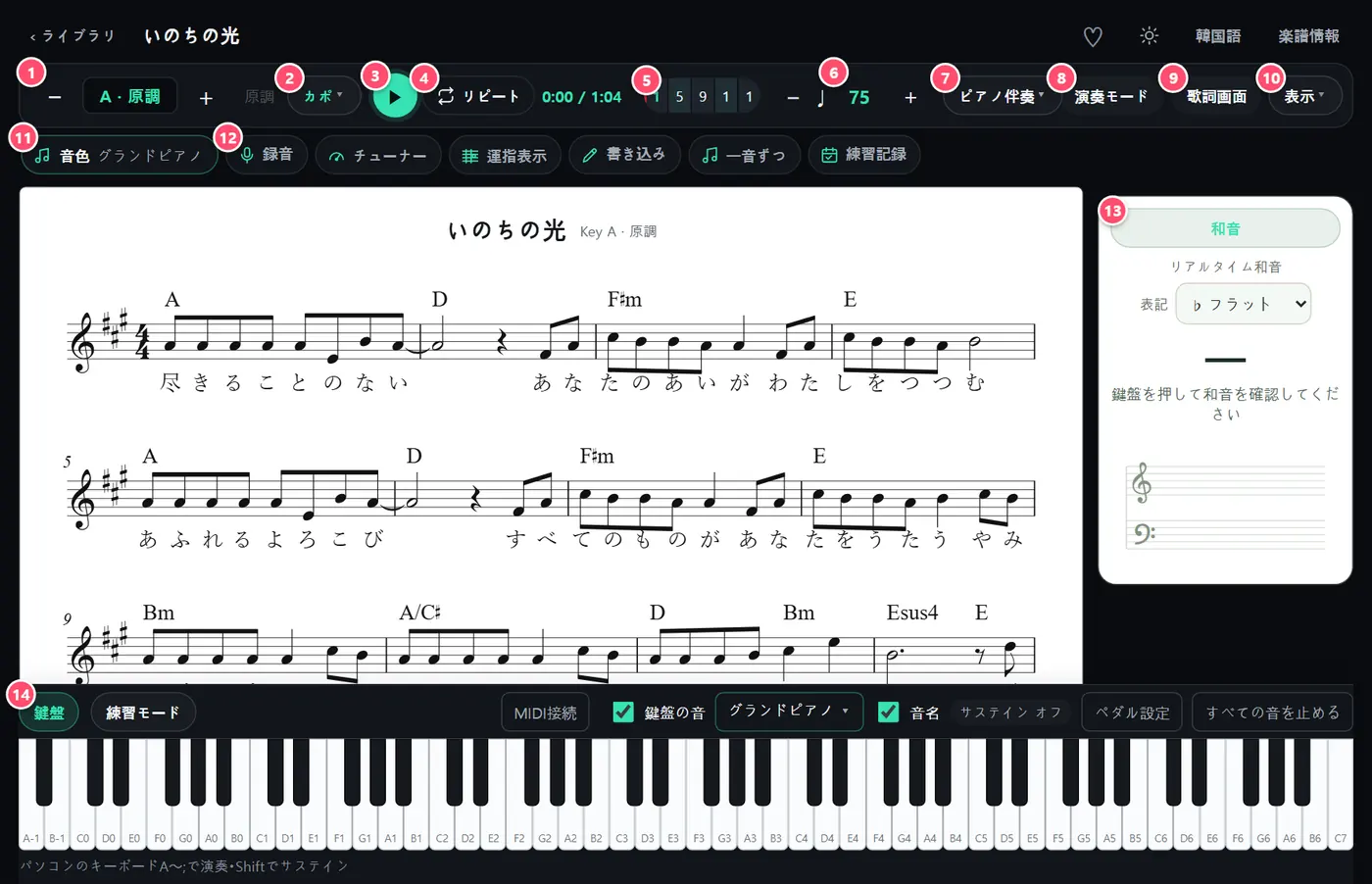
- 移調 − と + で半音ずつ上げ下げします。
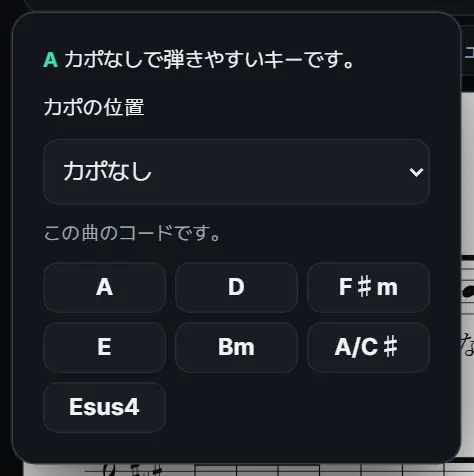
- カポ ギターのカポの位置とコードの形を見ます。
- 再生 再生と一時停止です。隣の ■ は最初に戻ります。
- リピート くり返す場所を選びます。
- 区間 進行バーです。押すとその区間へ移動します。
- テンポ − と + で5ずつ変えるか、数字を直接入力します。
- ピアノ伴奏 伴奏の種類、音量、メトロノームのメニューです。
- 演奏モード 画面いっぱいに楽譜だけを表示します。
- 歌詞画面 プロジェクター用の歌詞を映します。
- 表示 楽譜のサイズ、歌詞の言語、楽譜のみ表示、紙の色で表示です。
- 音色 再生の音と鍵盤の音を選びます。
- 練習ツール 録音、チューナー、メトロノーム、運指表示、書き込み、一音ずつ、練習記録 です。
- 和音 押している鍵盤のコード名を表示します。
- 鍵盤 画面の鍵盤と練習モードを開きます。
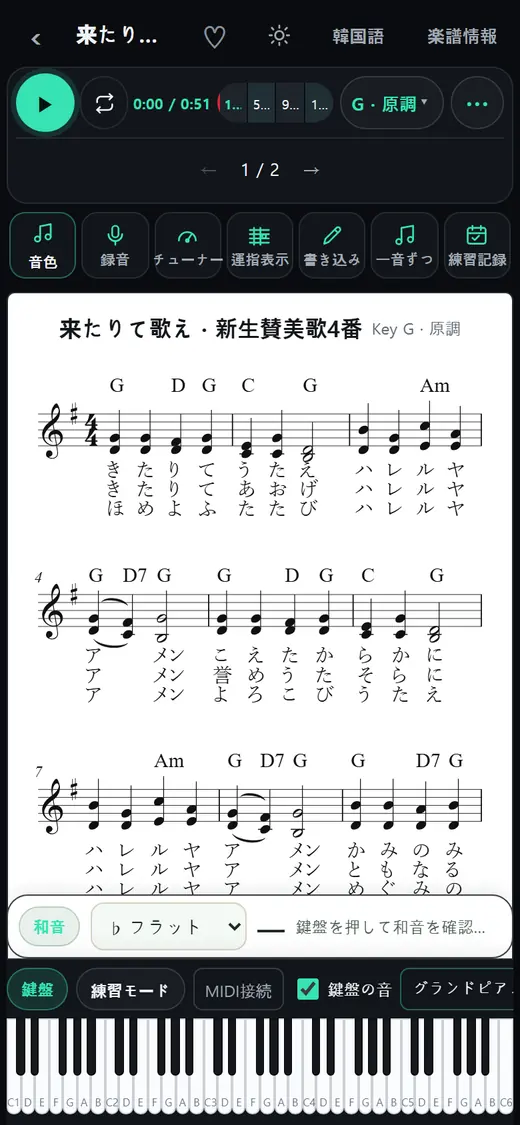
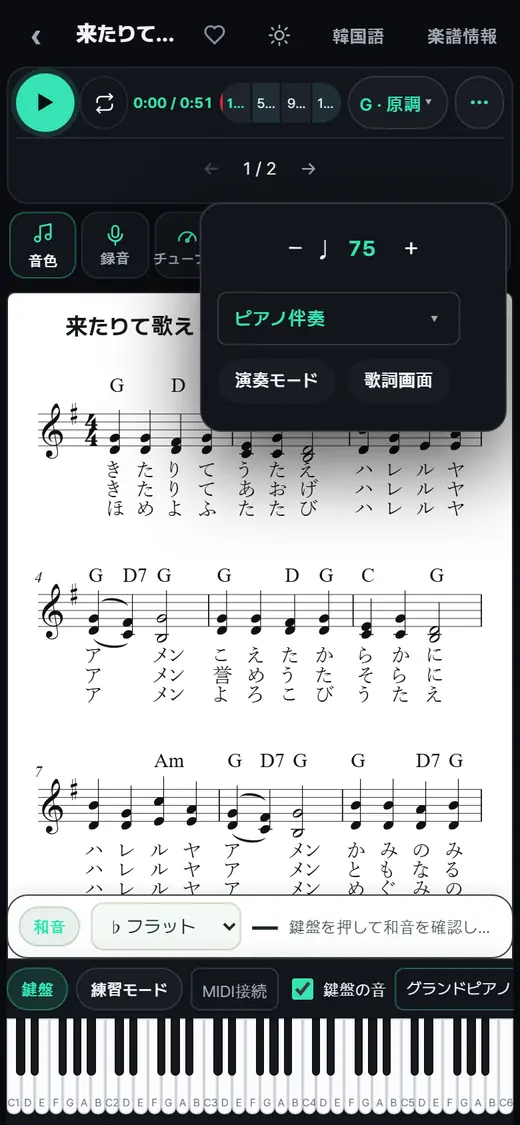
移調
− と + を押すと、コード、音符、音が一緒に半音ずつ移ります。隣の 原調 を押すと元のキーに戻ります。この設定はセットリストに保存することもできます(曲ごとの設定)。
カポ
カポ を押すとこの曲のコードが表示され、カポの位置を選ぶと押さえるコードの形に変わります。大きい文字が押さえる形、小さい文字が実際の音です。カポを使うと弾きやすくなるキーでは、おすすめの位置も案内します。
再生と伴奏
▶ を押すと赤い進行線が楽譜を追います。パソコンではスペースキーでも再生します。楽譜の好きな場所を押すとそこへ移動し、赤い線をドラッグして動かすこともできます。
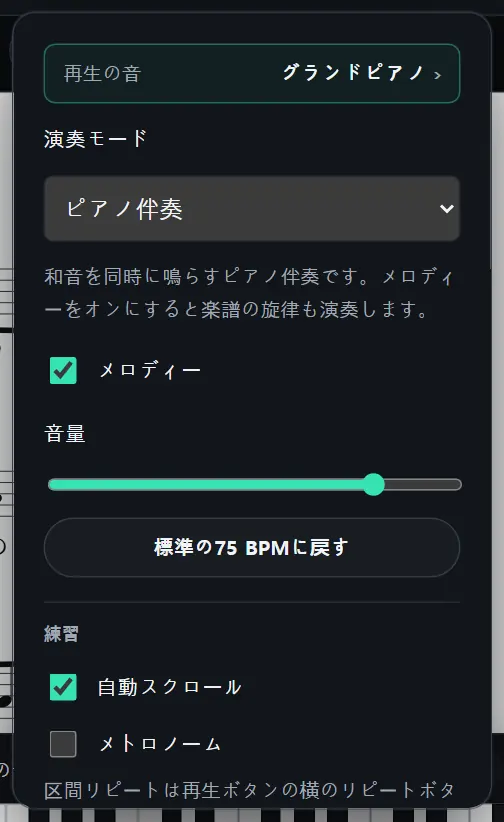
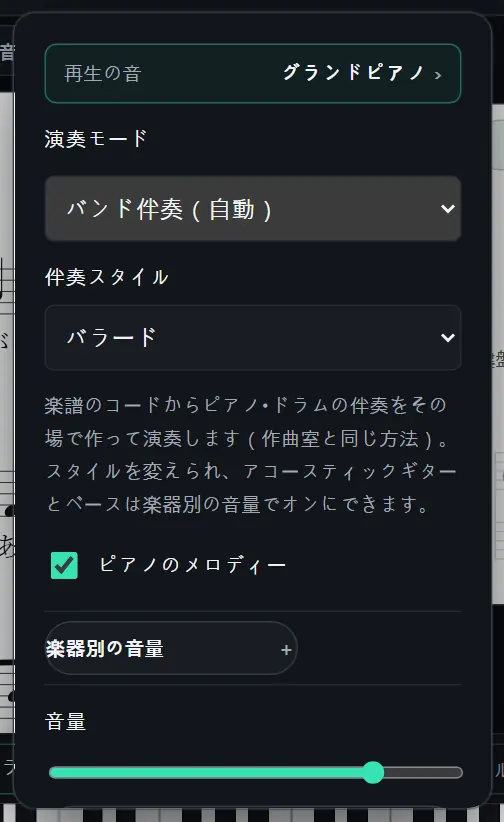
伴奏メニュー(ピアノ伴奏)で次を選びます。
| 項目 | できること |
|---|---|
| 演奏モード | ピアノ伴奏、バンド伴奏、バンド伴奏(自動) から選びます。コード記号のある楽譜では自動のバンド伴奏を作れます。コードのない楽譜や複数パートの楽譜は書かれたとおりに演奏します。 |
| 伴奏スタイル | 自動バンド伴奏のスタイルです。穏やかに、バラード、8ビート、16ビート、モダンワーシップ、ワルツなどがあります。 |
| メロディー | 楽譜の旋律も一緒に演奏します。 |
| パート | 複数パートの楽譜で このパートだけ を聞いたり、このパート抜き(自分で演奏) で自分のパートを空けたりします。 |
| 楽器別の音量 | バンド伴奏の楽器ごとの大きさを調整します。アコースティックギターとベースもここでオンにします。 |
| 音量 | 再生全体の大きさです。 |
| 自動スクロール | 再生位置に合わせて楽譜が動きます。 |
| メトロノーム | 再生中に拍の音を鳴らします。 |
| 作曲室で編曲する | 今の伴奏をトラックごとに分けて作曲室で開きます。 |
| 「楽譜を書く」で開く | この楽譜を自分のコピーとして楽譜を書くで開きます。 |
リピート
リピート を押すと、くり返す場所を選ぶ窓が開きます。選んだ部分は楽譜の上に色がつき、両端のハンドルをドラッグして広げたり狭めたりできます。
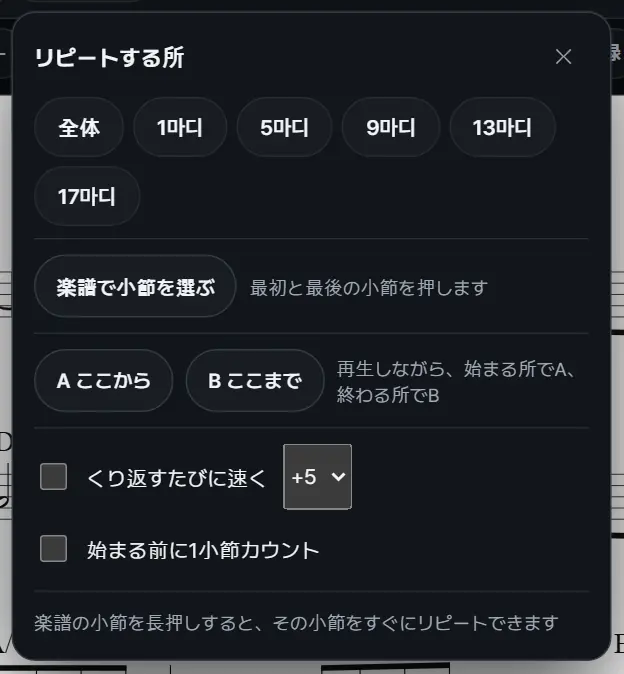
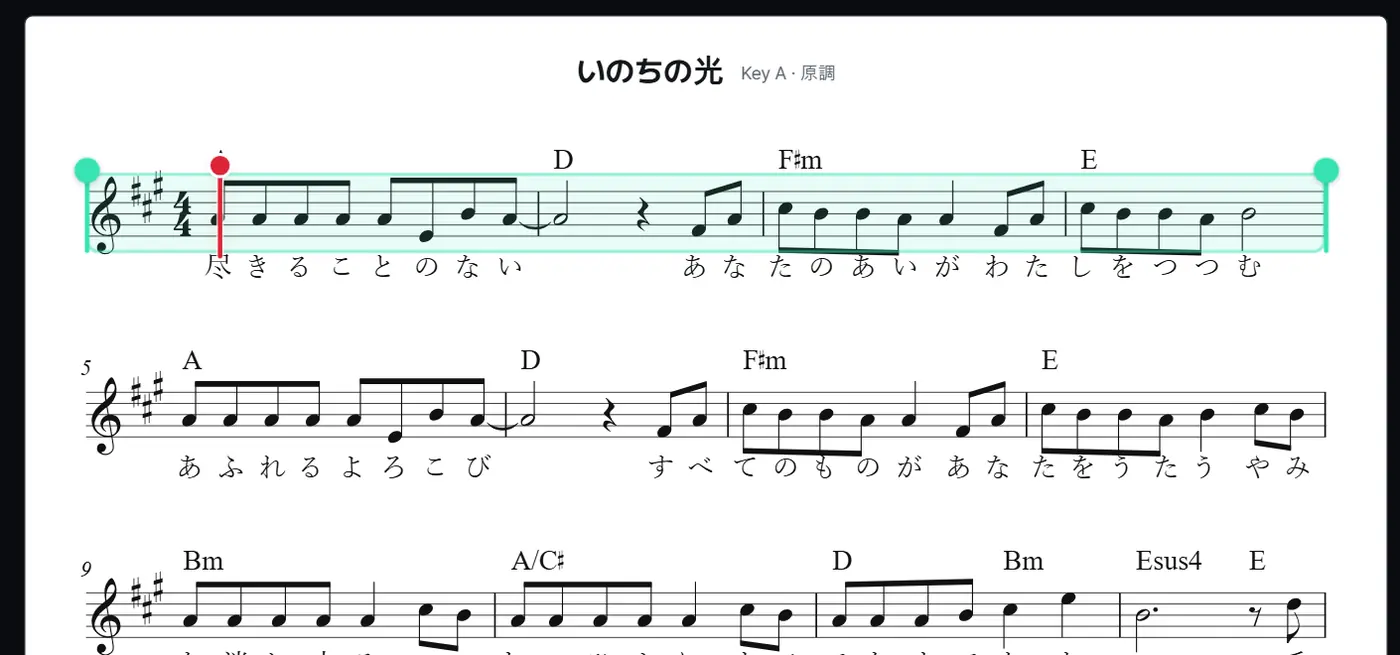
- 区間ボタン すべて や楽譜の大きな区間をすぐに選びます。
- 楽譜で小節を選ぶ 最初の小節と最後の小節を順に押します。
- A ここから ・ B ここまで 再生しながら、始めたい場所と終えたい場所で押します。
- くり返すたびに速く 1回まわるごとにテンポを +2、+5、+10 ずつ上げます。楽譜のテンポまでで止まります。
- 始まる前に1小節カウント 再生の前に1小節数えます。
ヒント 楽譜の小節を長押しすると、この小節だけリピート、ここからリピート、ここから再生 のメニューがすぐに出ます。
表示の設定
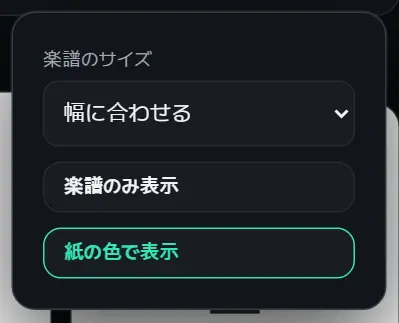
- 楽譜のサイズ 画面に合わせる、幅に合わせる、80~150% から選びます。
- 歌詞の言語 1曲に複数の言語の歌詞があるときに現れます。
- 楽譜のみ表示 操作メニューを隠します。☰ メニュー で戻します。
- 紙の色で表示 暗い画面でも、楽譜だけ白い紙に黒い音符で表示します。
音色
音色 を押すと、音を選ぶ窓が楽譜の横に開きます。再生を止めずに音を変えて聞けます。
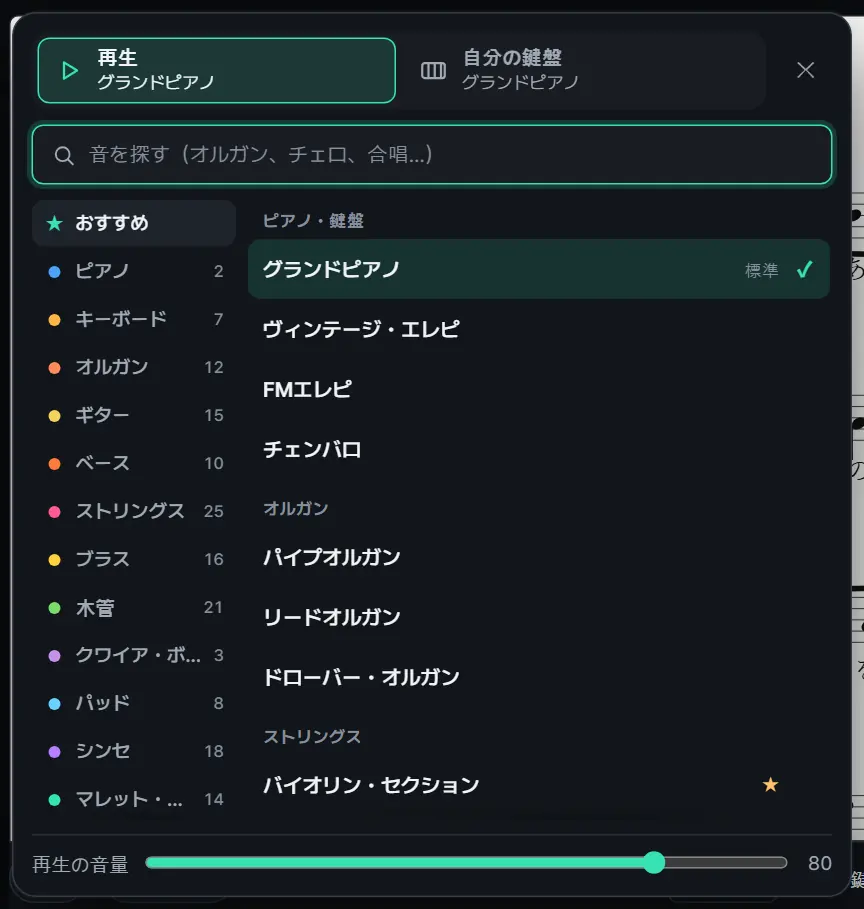
- 上で変える場所を選びます。再生 は楽譜を演奏する音、自分の鍵盤 は自分が弾く鍵盤の音です。
- 左の種類(ピアノ、オルガン、弦楽、合唱など)から選ぶか、上の欄に名前を入れて探します。
- 名前を押すとすぐにその音に変わります。下のバーで大きさを調整します。
★ はオーケストラの演奏録音です。容量の大きい音は、最初に選んだときの読み込みに少し時間がかかります。バンド伴奏の再生中は、選んだ再生の音はピアノ伴奏に戻したときに聞こえます。
演奏モードとページめくり
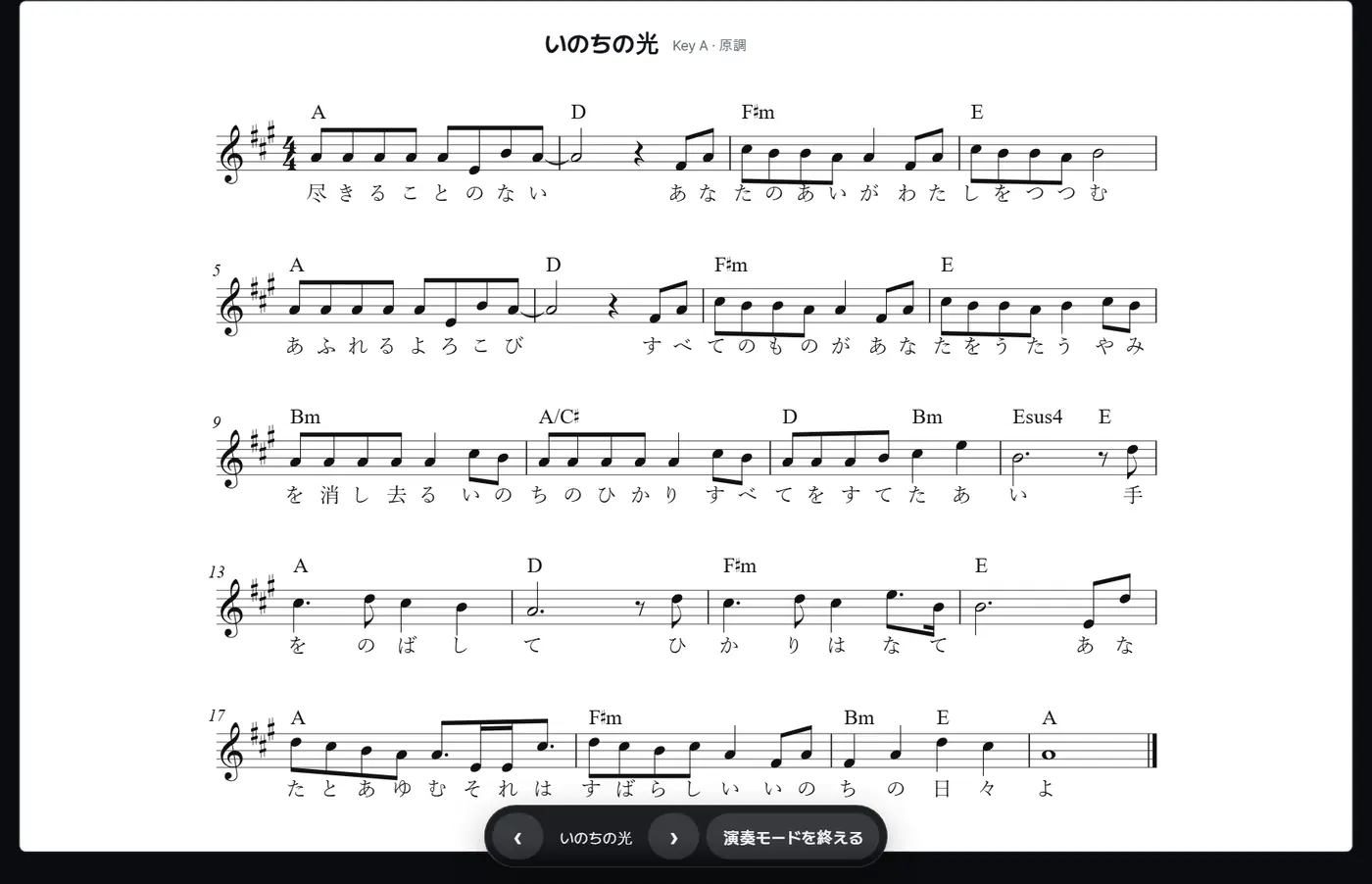
演奏モード は画面いっぱいに楽譜だけを表示します。終えるには 演奏モードを終える か Esc を押します。
| めくり方 | 操作 |
|---|---|
| キーボード | → ← または PageDown PageUp |
| Bluetooth ペダル | ページめくりペダルは上のキーを送るので、そのまま使えます。 |
| タッチ画面 | 横にスワイプするか、演奏モードの下の ‹ › ボタンを押します。 |
セットリストから開いた曲は、最後のページでもう一度めくると次の曲へ進みます。
練習ツール
楽譜の上のツール列からオンにします。もう一度押すか ✕ を押すと閉じます。
録音
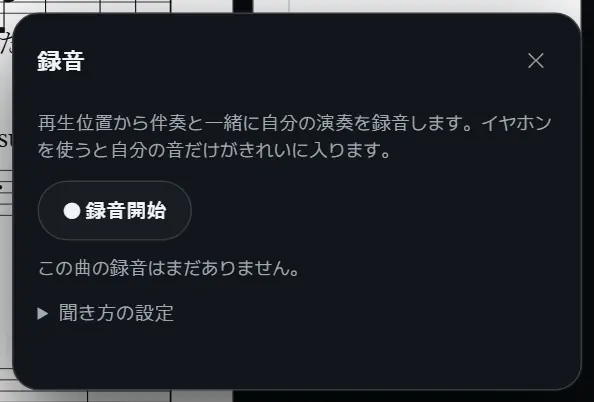
再生位置から伴奏と一緒に自分の演奏を録音します。録音開始 を押し、終わったら 録音を終える を押します。
- イヤホンをつけると伴奏がマイクに混ざりません。
- 聞き方の設定 で 伴奏の音量、自分の音の音量、タイミング調整 を変えます。Bluetooth イヤホンのように音が遅れて聞こえる機器に使います。
- 伴奏と混ぜてファイルに保存 でファイルをダウンロードします。
- 録音はこの端末だけに保存されます。
チューナー
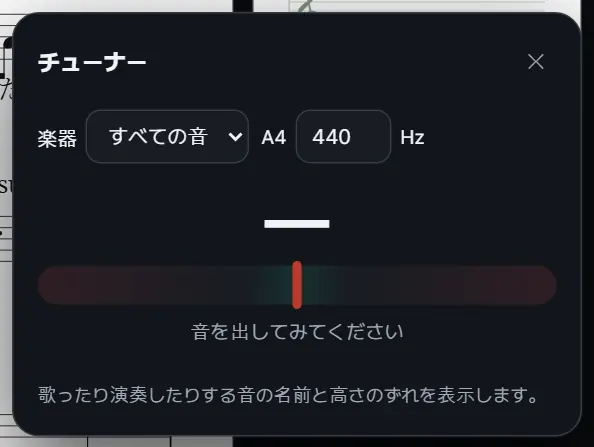
楽器 でチェロ、バイオリン、ビオラ、ギター、ベース、ウクレレか すべての音 を選んで音を出すと、音名と高低が表示されます。
- 弦楽器を選ぶと弦ごとのボタンが出ます。押すとその基準音を聞かせます。
- 基準音 A4 は数字の欄で変えます(標準 440Hz)。
メトロノーム
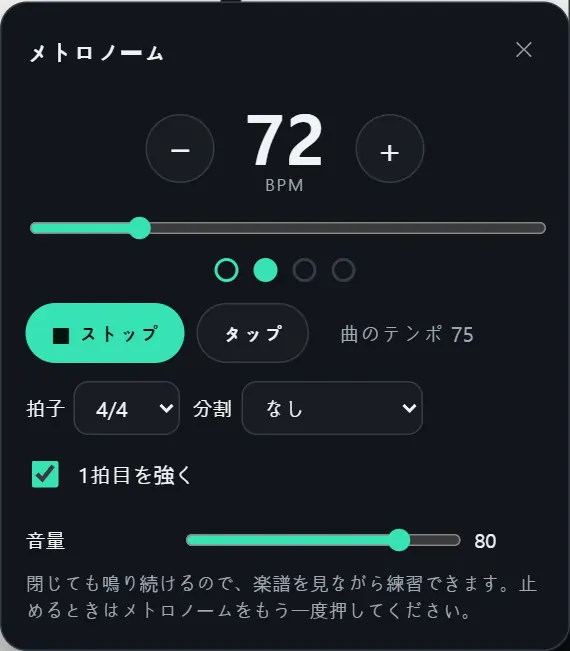
楽譜を見ながら一人で練習するときに拍を刻みます。再生と一緒に鳴るメトロノームとは別に鳴ります。
- 最初は曲のテンポと拍子に合わせてあります。−、+ かバーでテンポを変えます。タップ を拍に合わせて何度か押すとそのテンポになり、曲のテンポ を押すと曲のテンポに戻ります。
- 拍子、分割(拍の間を8分音符・3連符・16分音符で刻む)、1拍目を強く、音量 を選びます。
- 閉じても鳴り続け、ボタンにテンポが表示されます。止めるときは メトロノーム をもう一度押して ストップ を押します。
- 曲ごとに最後に使ったテンポと拍子をこの端末に記憶します。
運指表示
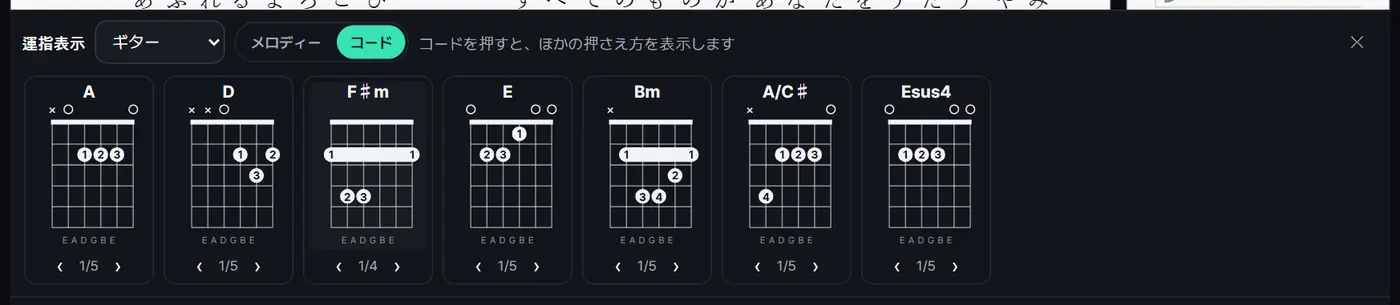
演奏している音が指板のどこかを表示します。再生するか楽譜を押すと、その音の場所に印がつきます。コード に切り替えると曲のコードの形が出て、コードを押すと別の押さえ方を見せます。

書き込み
楽譜に直接書き込みます。ペン、蛍光ペン、文字、消しゴム と色、太さを選びます。書き終えたら 完了 を押します。
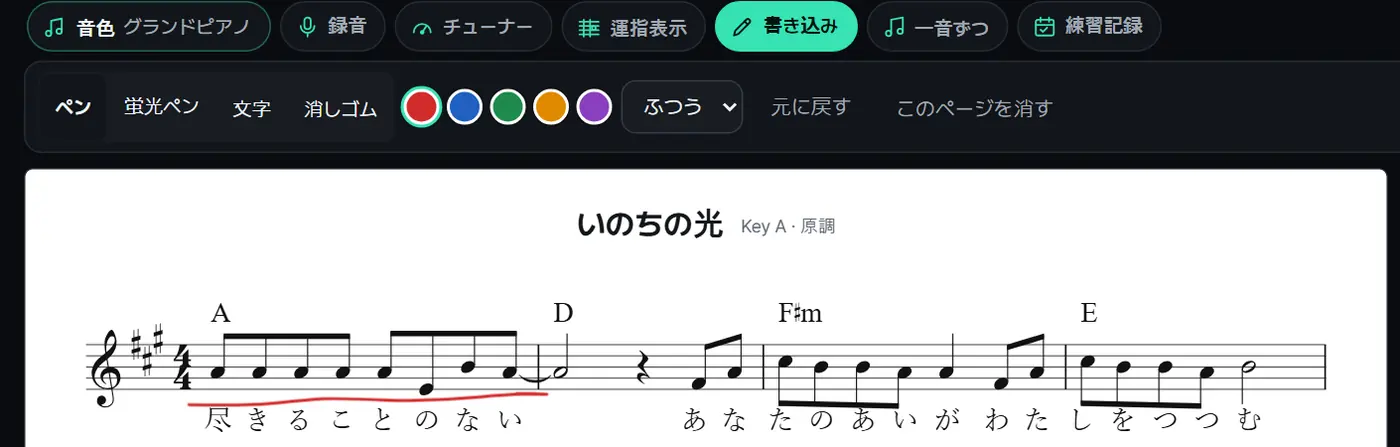
書いた内容は小節についているので、楽譜のサイズやキーを変えても元の場所に残ります。ログインするとアカウントに保存され、ほかの端末でも見られます。
一音ずつ
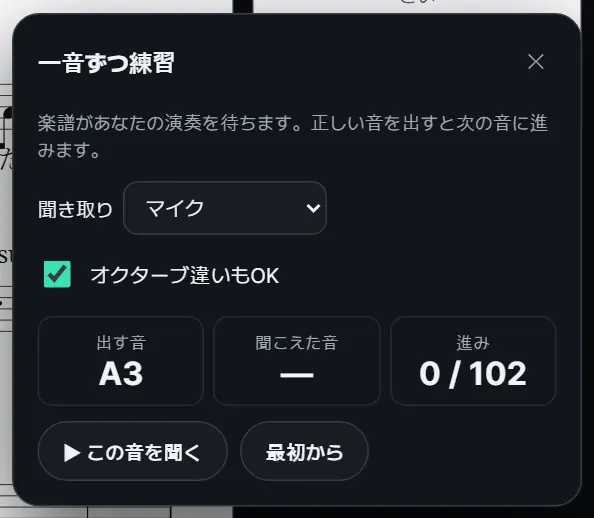
楽譜があなたの演奏を待ちます。正しい音を出すと次の音へ進みます。
- 聞き取り で マイク か MIDIキーボード を選びます。
- オクターブ違いもOK をオンにすると、音名が合えば進みます。
- この音を聞く で出す音を聞きます。
- 楽譜を押すとその場所から始めます。
練習記録
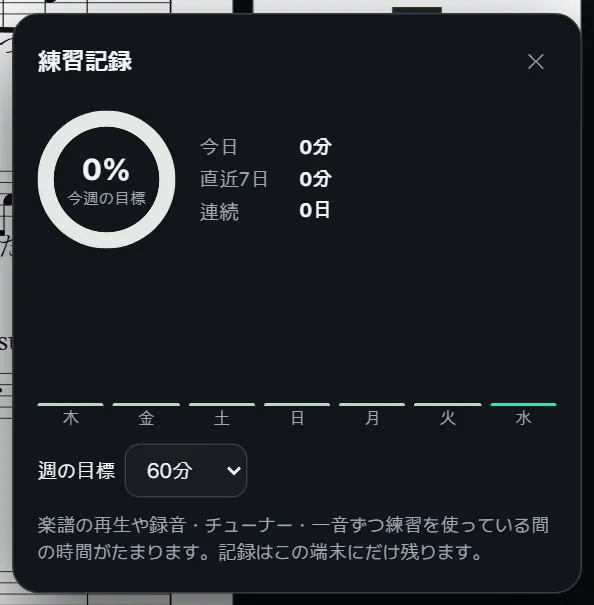
楽譜を再生したり、録音・チューナー・メトロノーム・一音ずつ練習を使ったりしている間、時間がたまります。今日と最近7日の時間、連続日数、よく練習した曲を表示します。週の目標 を決められます。記録はこの端末だけに残ります。
鍵盤と練習モード
画面の鍵盤と MIDI キーボード
楽譜の下の 鍵盤 を押すと画面の鍵盤が開きます。マウスや指で押すか、パソコンのキーボードの A~; の列で演奏します。Shift はサステインです。
| 項目 | できること |
|---|---|
| MIDI接続 | USB でつないだ MIDI キーボードを使います。パソコンの Chrome・Edge、iPad・iPhone のアプリで使えます。一度許可すると、次からは自動で接続します。 |
| 鍵盤の音 | 自分が弾く鍵盤の音をオン・オフします。隣の名前を押すと音色の窓が開きます。 |
| 音名 | 鍵盤の上に音名を表示します。 |
| ペダル設定 | ペダルが認識されないときに使います。「学習」を押してペダルを踏むと設定されます。 |
| すべての音を止める | 音が止まらないときに押します。 |
リアルタイムの和音
鍵盤を押していると、右の 和音 の欄にコード名と音が五線の上に出ます。ペダルで響いている音は除き、指で押している音だけでコードを読みます。表記 でフラットかシャープを選べます。
練習モード
練習モード を押すと、楽譜のコードや音符を順に当てていきます。
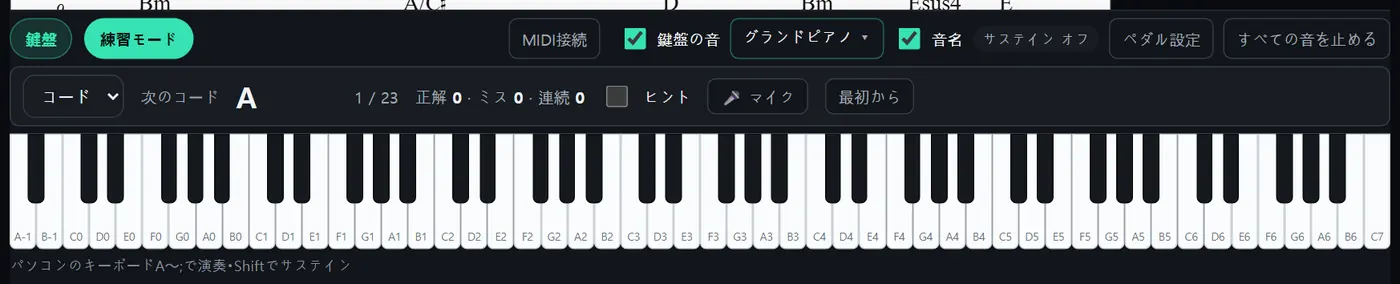
- 練習するものを選びます。コード譜は コード、そのほかの楽譜は 両手、右手、左手 から選べます。
- 鍵盤を弾きます。合っていれば次へ進み、正解、ミス、連続の回数がたまります。
- 間違えると、押した鍵盤と押すべき鍵盤を教えます。押すべき鍵盤は右手が紫、左手がオレンジで表示されます。
- 最初から でやり直します。
- ヒント コード練習で押す鍵盤を先に表示します。
- オクターブ違いもOK 音名が合えば進みます。
- 🎤 マイク ピアノやギターの音をマイクで聞き取ります。音はこの端末の中だけで分析し、録音も送信もしません。音符の練習では音名だけを聞きます。
マイセットリスト
礼拝や集まりの曲リストを日付ごとのフォルダで作っておきます。ログインが必要です。
セットリストを作って曲を入れる
- 左の 新しいセットリスト(スマートフォンはメニューの マイセットリスト → セットリストを作成)を押します。
- 名前と日付を入れて 保存 を押します。
- 楽譜カードをセットリストのフォルダへドラッグします。またはカードの + を押してセットリストを選びます。
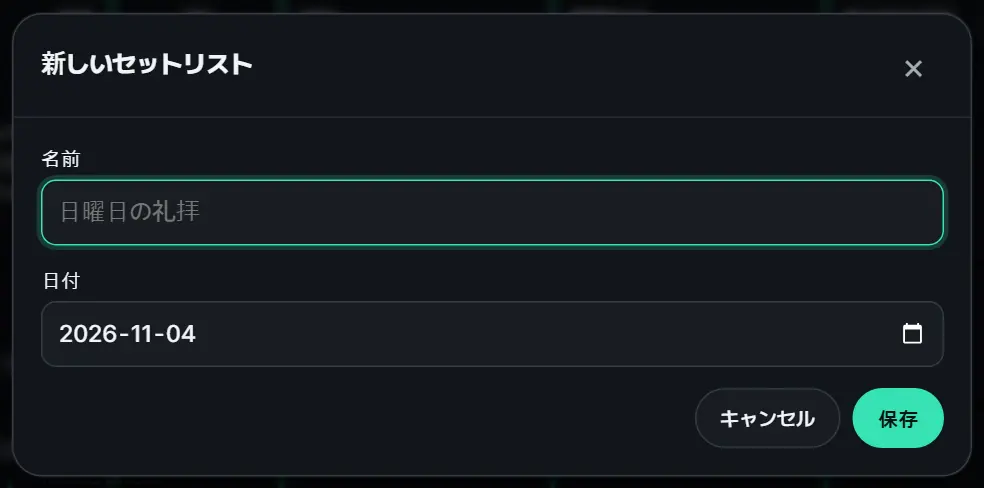
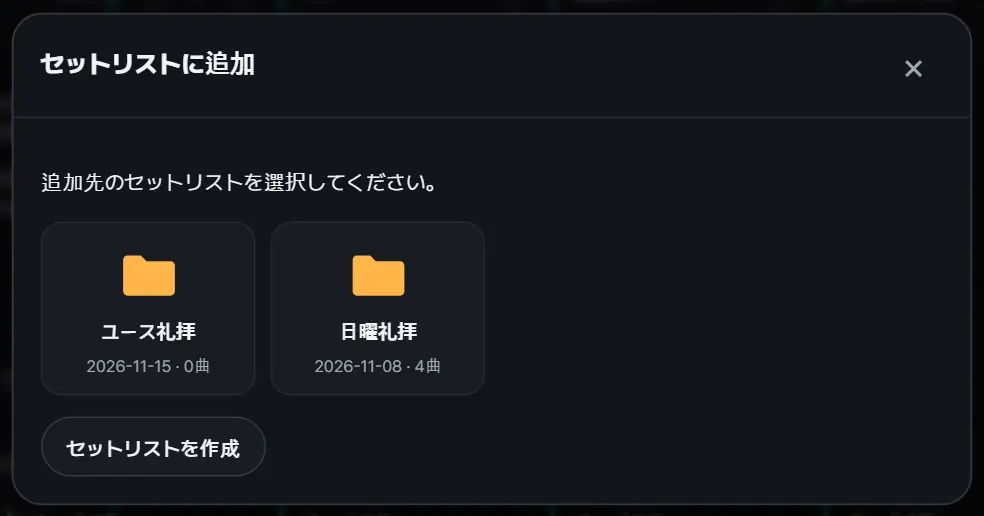
セットリストの画面
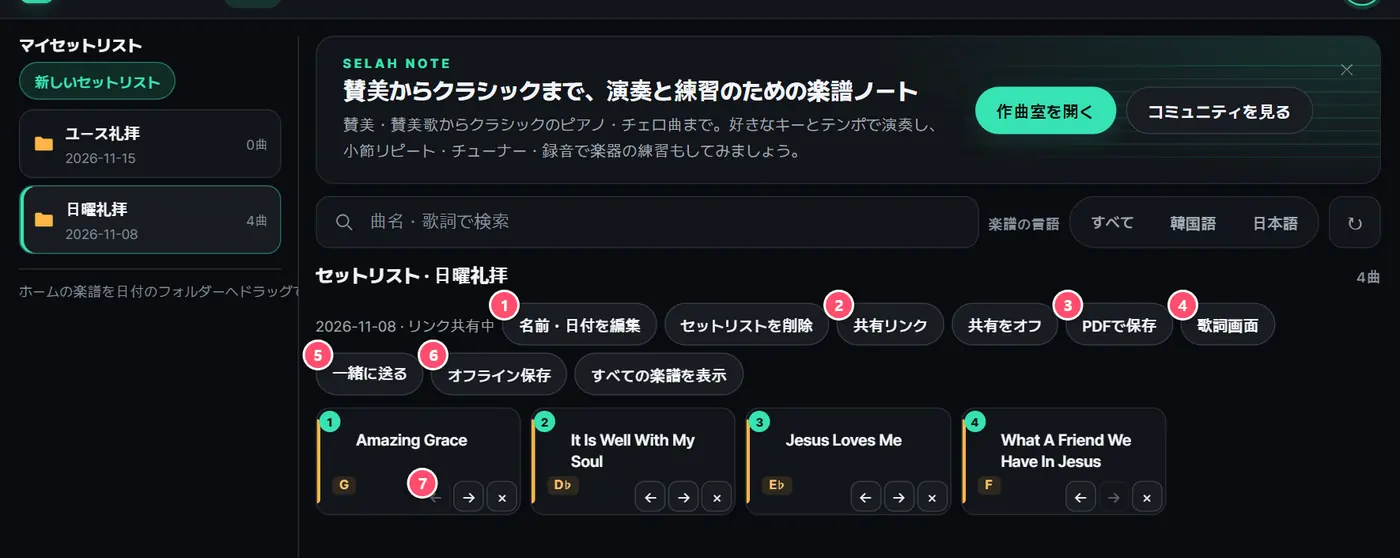
- 名前・日付を編集 ・ セットリストを削除
- 共有リンク リンクをコピーします。リンクを持っている人は誰でもこのセットリストを見られます。共有をオフ を押すと、送ったリンクでは開けなくなります。受け取った人は 自分のセットリストにコピー で自分のセットリストに入れられます。
- PDFで保存 セットリストの楽譜を1つのファイルにします。
- 歌詞画面 セットリストの歌詞を順に映します。歌詞画面をご覧ください。
- 一緒に送る 下をご覧ください。
- オフライン保存 インターネットがなくてもこのセットリストの楽譜を開けるよう、この端末に保存します。
- 順番を変える カードの矢印で動かし、✕ で外します。
曲ごとの設定
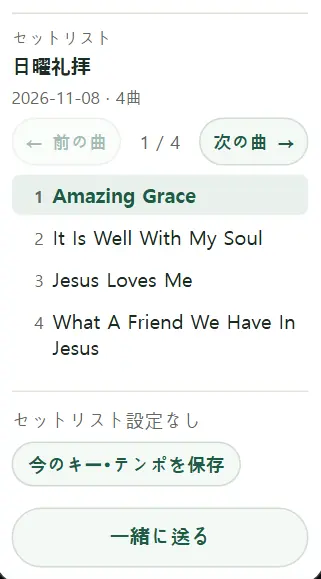
セットリストから曲を開くと、横にセットリストの曲の一覧が出ます。キーとテンポを合わせてから 今のキー・テンポを保存 を押すと、このセットリストで曲を開くたびに、そのキー・テンポ・カポ・歌詞の言語で開きます。保存した内容は この曲のセットリスト設定 に表示され、元の楽譜は変わりません。前の曲、次の曲 で曲の間を移動します。
一緒に送る
リーダーが曲やページを送ると、リンクを受け取ったチームの画面がついてきます。
- セットリストで 一緒に送る を押して確認します。このセットリストの共有リンクがオンになり、リンクがコピーされます。
- コピーしたリンクをチームに送ります。
- 終わったら 終了 を押します。ついてきていた画面はその場で止まります。チームの人は ついていくのをやめる で先に抜けられます。
歌詞画面
礼拝の画面や配信に歌詞を大きく映します。楽譜の画面かセットリストの画面の 歌詞画面 を押します。
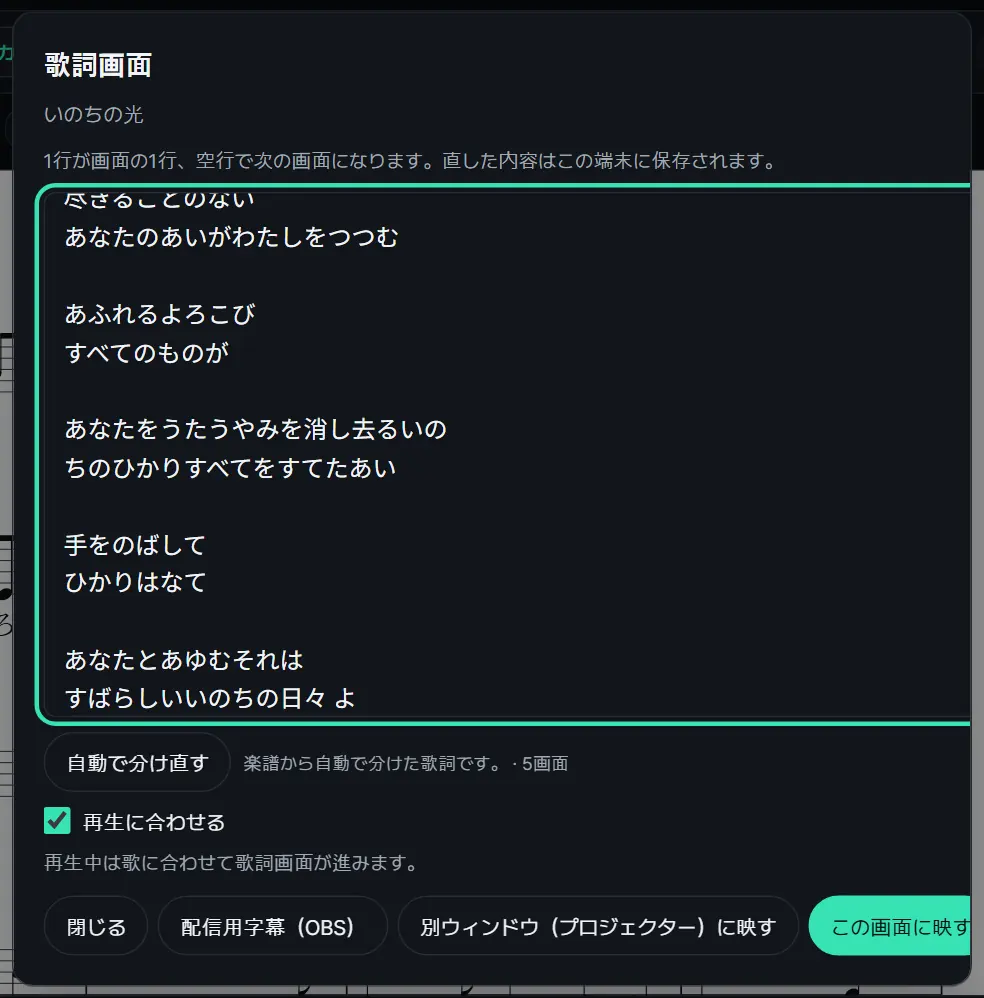
準備
1行が画面の1行、空行で次の画面になります。歌詞は直接直せて、自動で分け直す で元に戻せます。直した内容はこの端末に保存されます。セットリストの歌詞はセットリストに保存され、一緒に使う人にも見えます。
映す場所を選ぶ
- この画面に映す 今の画面に映します。
- 別ウィンドウ(プロジェクター)に映す 新しいウィンドウをプロジェクターの画面へ移し、ダブルクリックで全画面にします。送りは元のウィンドウで行います。ポップアップがブロックされたらアドレスバーで許可してください。
- 配信用字幕(OBS) アドレスをコピーして OBS の「ブラウザソース」に入れると、背景なしで画面の下に歌詞が出ます。
再生に合わせる
再生に合わせる をオンにすると、再生中は歌に合わせて歌詞画面が進みます。
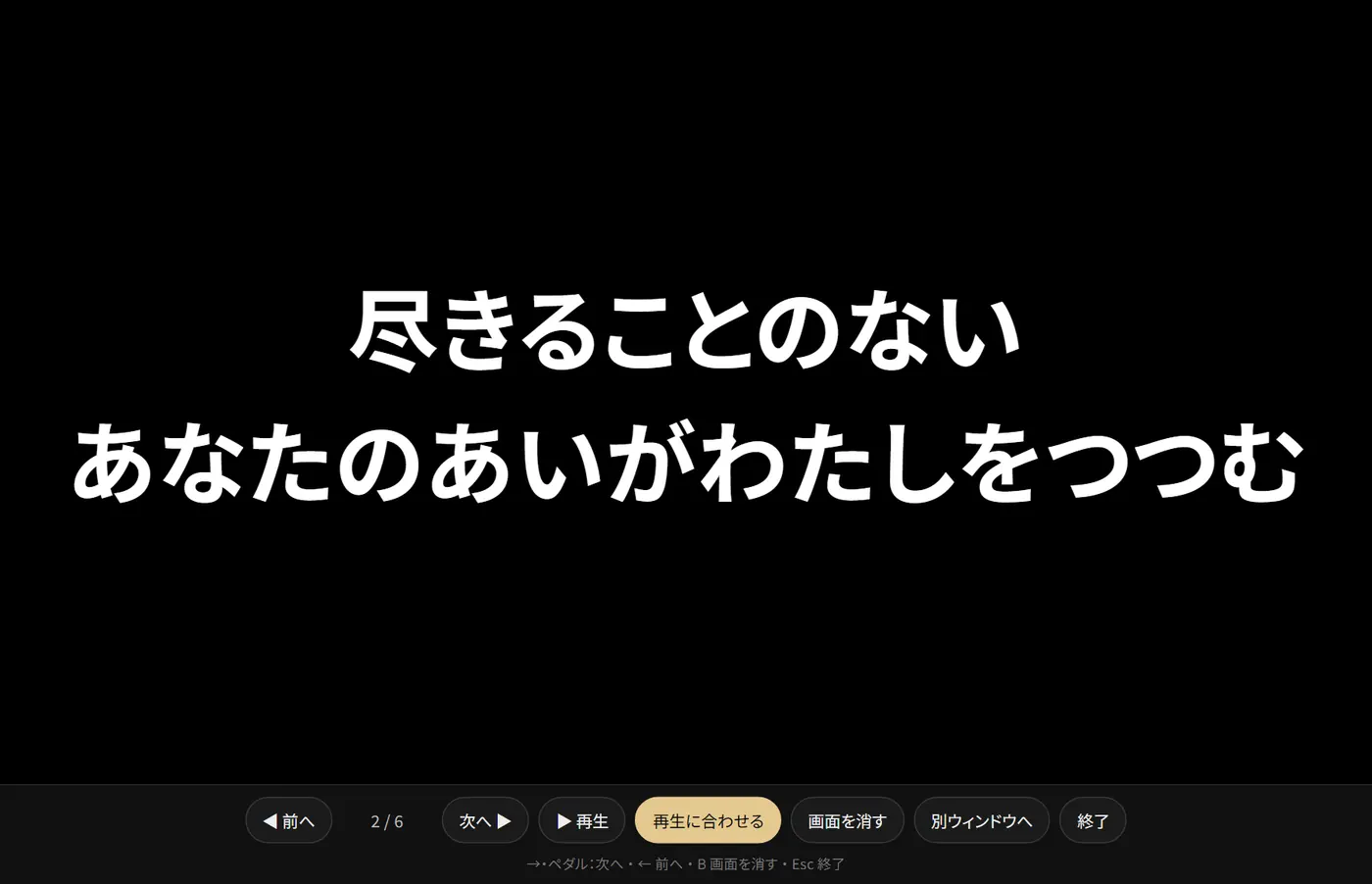
| 操作 | キー |
|---|---|
| 次の画面 | → またはペダル |
| 前の画面 | ← |
| 画面を消す | B |
| 全画面 | ダブルクリックまたは F |
| 終了 | Esc |
作曲室
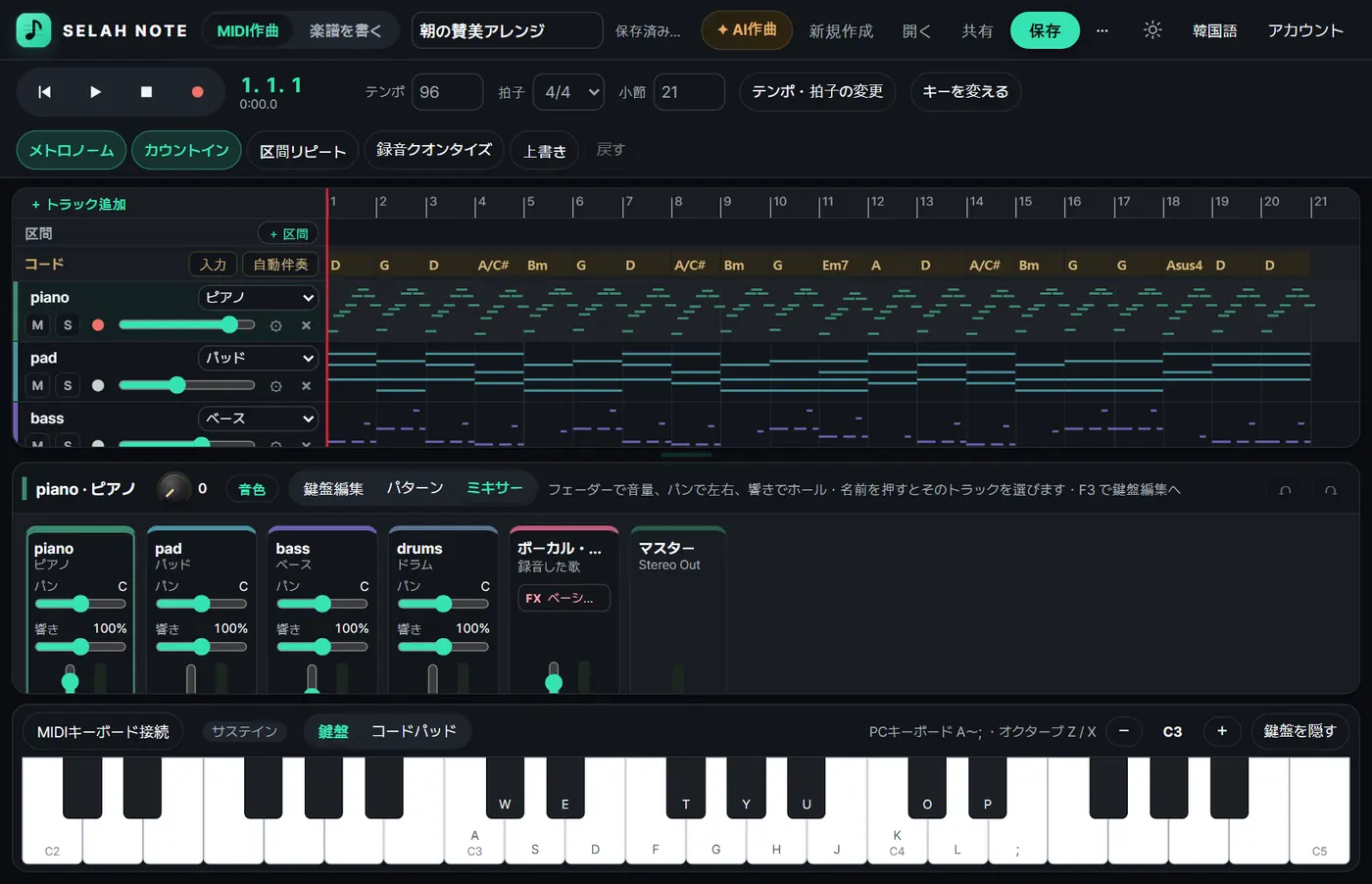
鍵盤で弾いたりマウスで音を描いたりして曲を作り、コードを書くだけでバンド伴奏も作れる場所です。メニューの 作曲室 から入ります。大きな画面で使うのに向いています。
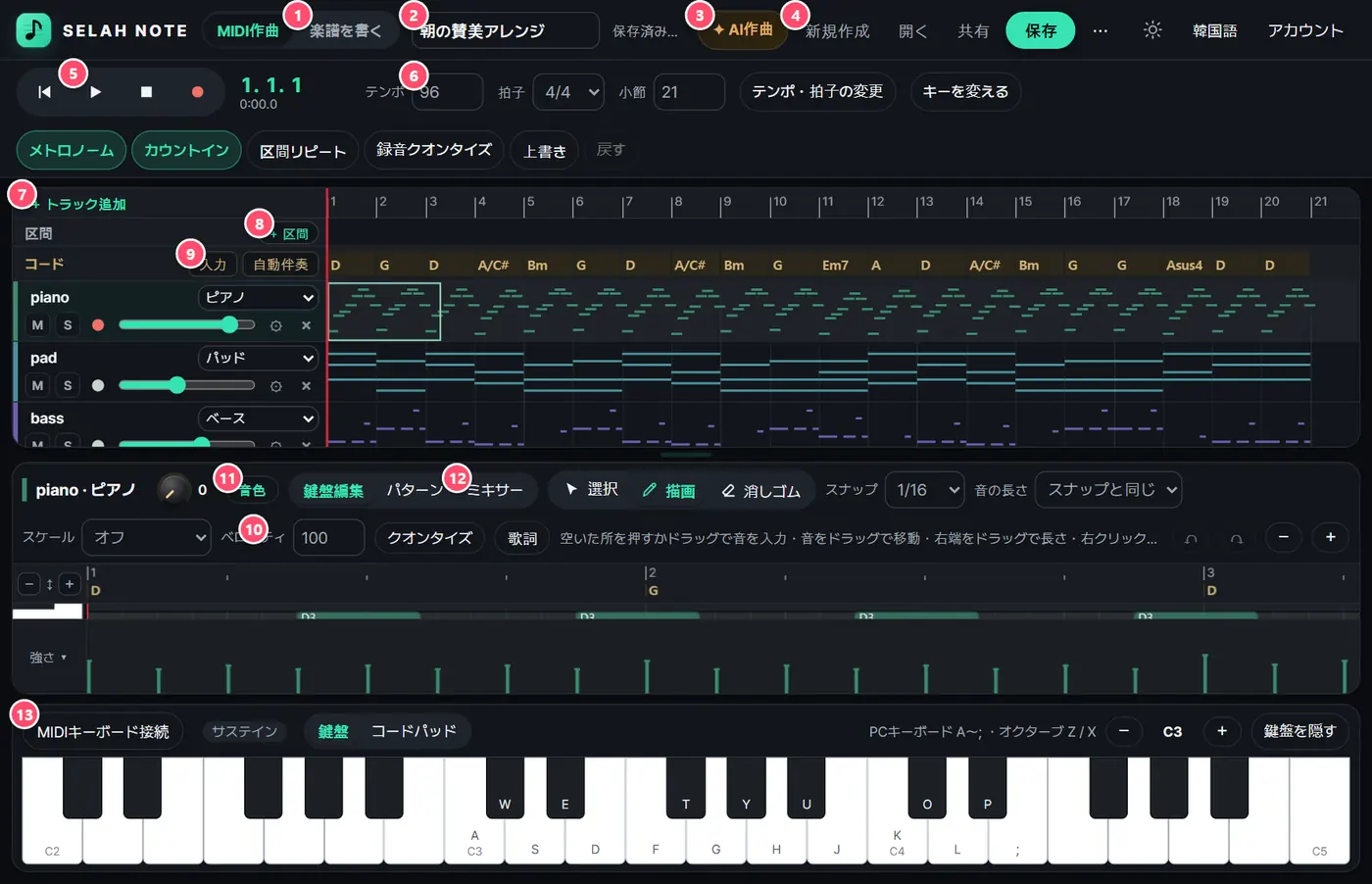
- モード MIDI作曲 と 楽譜を書く を切り替えます。
- 曲名
- ✦ AI作曲 AI作曲をご覧ください。
- ファイル 新規作成、開く、共有、保存 と ⋯ メニューです。
- 再生バー 最初へ、再生、停止、録音です。
- 曲の設定 テンポ、拍子、小節数、そしてメトロノーム、カウントイン、区間リピートなどの録音オプションです。
- + トラック追加 左がトラックの一覧です。トラックごとに楽器、ミュート(M)、ソロ(S)、音量を決めます。
- + 区間 イントロ、1番、サビなどの名前をつけます。
- コード 入力 と 自動伴奏 です。
- ボーカル ● 録音 でマイク録音をし、FX でエフェクトをかけます。
- 音色 選んだトラックの音を決めます。
- 編集画面 鍵盤編集、パターン、ミキサー を切り替えます。
- MIDIキーボード接続 下は入力用の鍵盤です。コードパッド でコードを弾くこともできます。
いちばん早い始め方:コードから伴奏まで
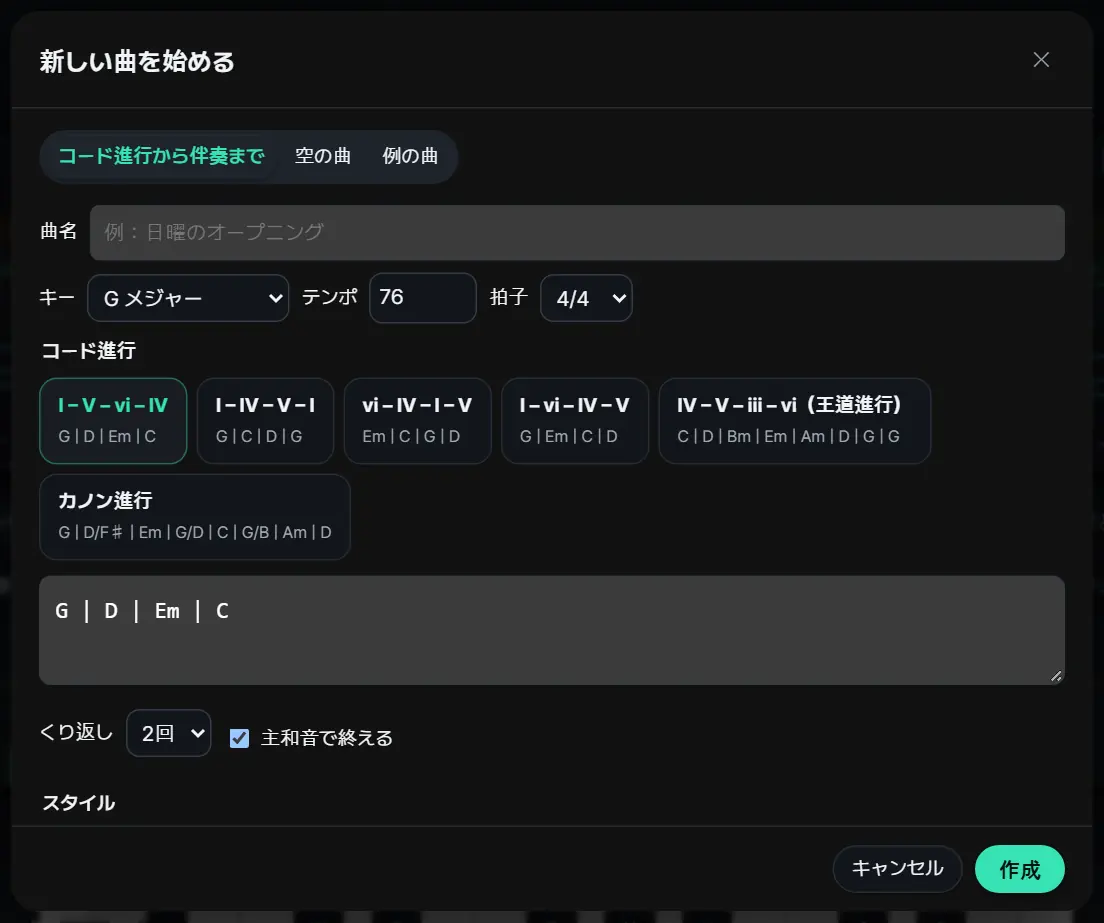
- 新規作成 → コード進行から伴奏まで を選びます。空の曲 や 例の曲 から始めてもかまいません。
- 曲名、キー、テンポ、拍子、コード進行、くり返しの回数、スタイル、作るパートを選びます。
- 作成 を押すと、伴奏トラックと空の「メロディー」トラックができます。
- メロディーを録音するか描いて、歌詞 で歌詞をつけます。
- 保存 を押します。
録音と編集
- 録音 トラックを選ぶとそのトラックが録音先になります。再生バーの ● (ショートカット R)を押すと、1小節数えてから録音します。MIDIキーボード、画面の鍵盤、パソコンのキーボード A~; で弾きます。
- 上書き オンにするとその場所の音が新しい演奏に変わり、オフにすると上に重なります。
- 戻す 録音をオンにせず再生中に弾いた演奏をトラックに入れます。
- 音を入れる エディターの 描画 で空いた場所を押して音を入れ、選択 でドラッグして動かし、右端をドラッグして長さを変えます。消しゴム でなぞると消えます。
- クオンタイズ スナップの拍に合わせて音を整えます。音色の窓の このトラックを整える は逆に人が弾いた感じにします。
- パターン マス目を押してドラムやメロディーを打ち込むステップシーケンサーです。
- 範囲の編集 トラックの行を横にドラッグすると小節の範囲が選ばれ、コピー、貼り付け、複製、空の小節を入れる、小節ごと削除 ができます。
コードと自動伴奏
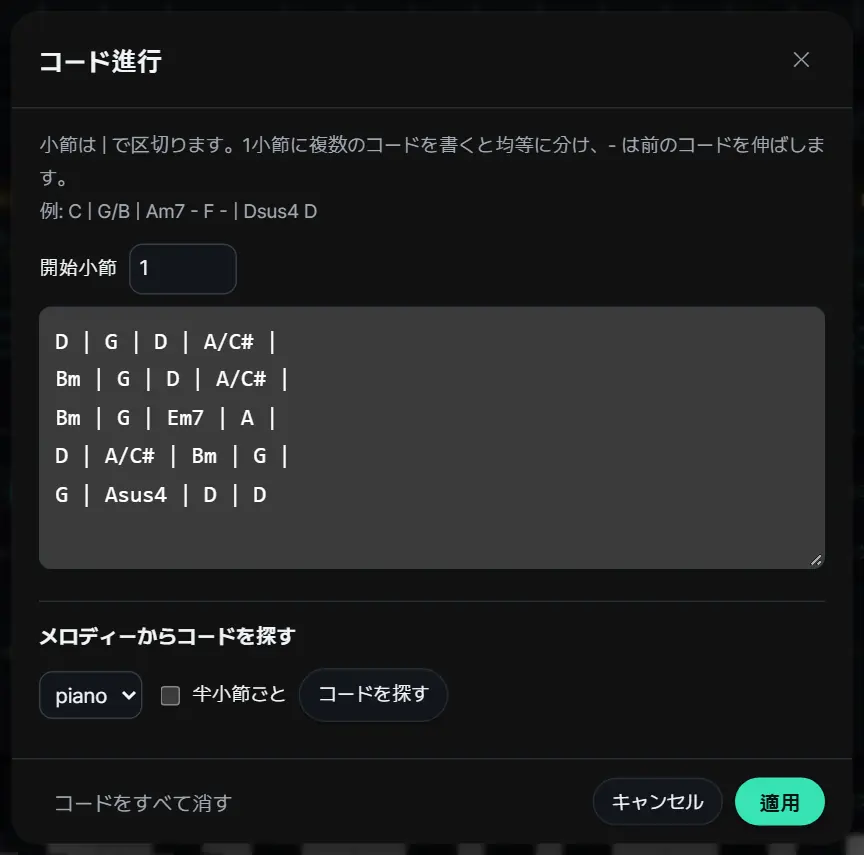
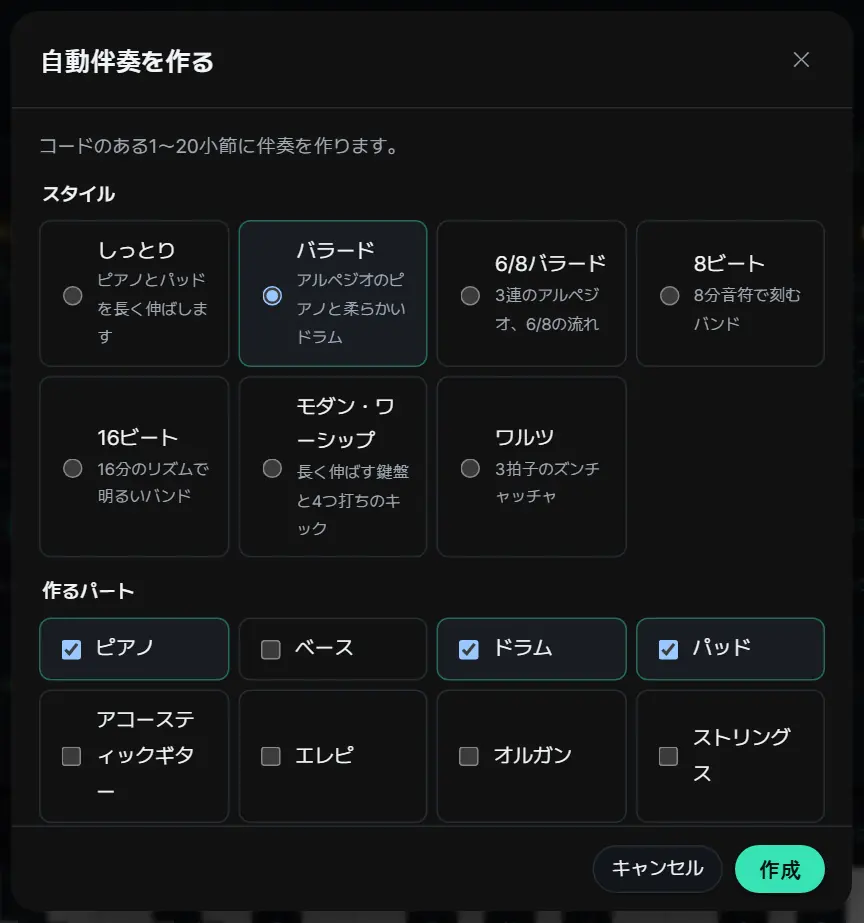
- コードの行の 入力 にコードを書きます。小節は | で分けます。例:
C | G/B | Am7 - F - | Dsus4 D。メロディーがあれば コードを探す で合うコードを選べます。 - 自動伴奏 でスタイルと作るパートを選び、作成 を押します。前に自動で作ったトラックは新しい伴奏に変わり、自分で入れたトラックはそのまま残ります。
曲全体のキーは キーを変える で、曲の途中のテンポと拍子は テンポ・拍子の変更 で変えます。
ボーカル録音とエフェクト
ボーカルの行の ● 録音 でマイク録音をします。ヘッドホンをつけて歌ってください。同じ場所を歌い直すと、その部分が新しい録音に変わります。録音はこの端末だけに保存されます。
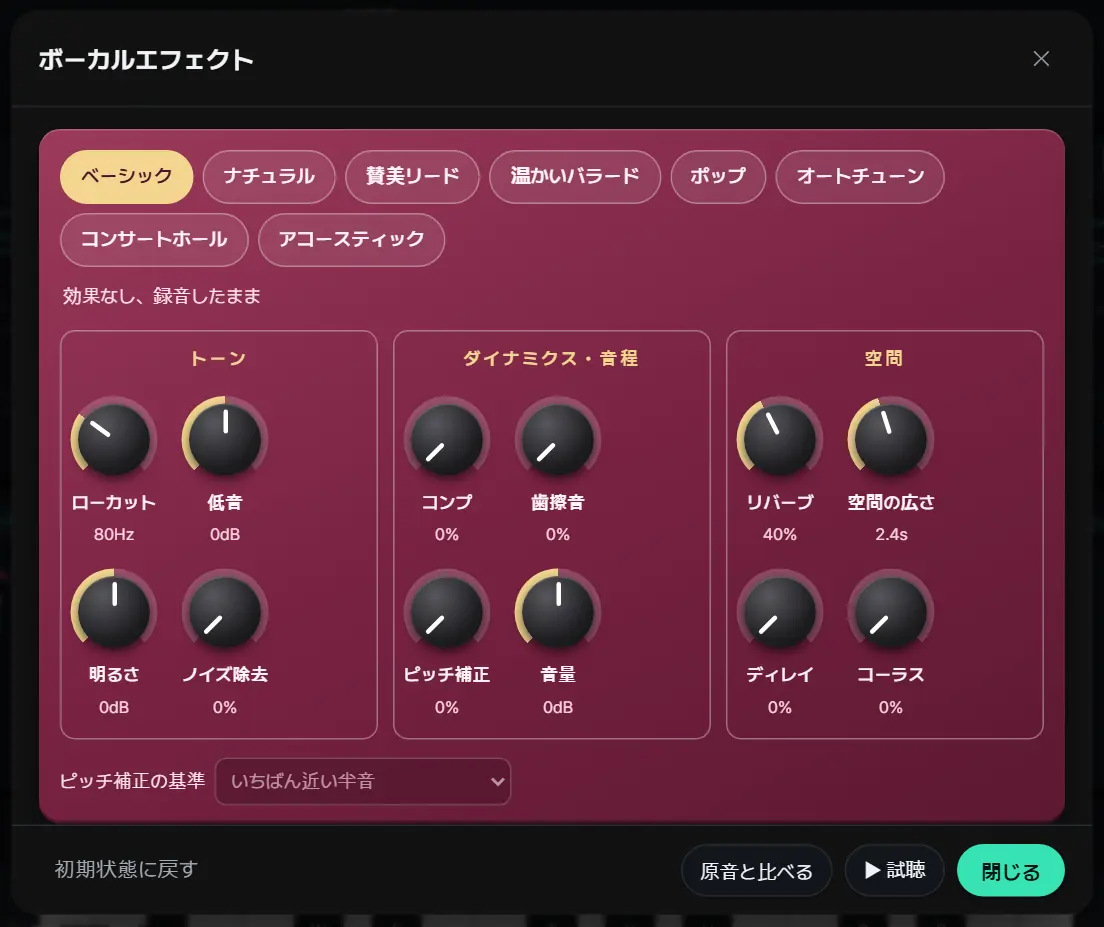
FX を押すとボーカルエフェクトが開きます。プリセットを一度押すと、リバーブ、圧縮、音程補正などがまとめてかかり、ノブを上下にドラッグして細かく調整します。録音ファイルはそのままで、聞こえる音だけが変わります。原音と比べる で前後を比べます。
音色とミキサー
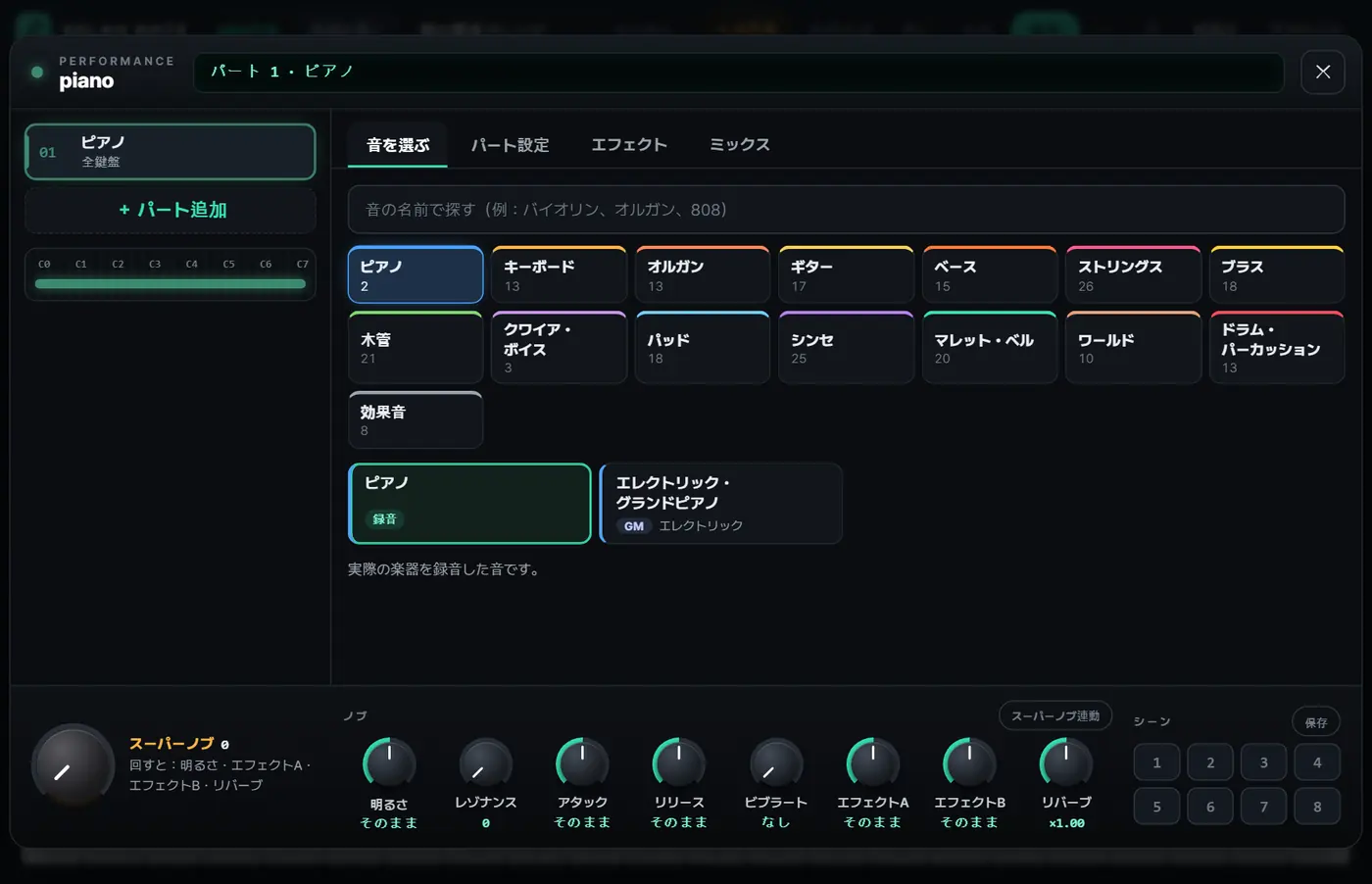
音色 かトラックの ⚙ ボタンで、トラックの音を決めます。
- 音を選ぶ ピアノ、弦楽、金管、木管、合唱、ドラム、効果音などの録音音源と SELAH シンセから探します。
- + パート追加 音を8つまで重ねたり、鍵盤の範囲を分けたりします。
- エフェクト パートごとに、リバーブ、ディレイ、コーラスなど25種類のエフェクトから2つかけます。
- スーパーノブ ・ ノブ ・ シーン スーパーノブで音を一度に変え、ノブ8つで整え、シーンボタン1~8に保存して呼び出します。
ミキサー(F3)ではトラックごとに音量、左右、響き、ミュート、ソロを調整します。
保存、書き出し、共有
- 保存 作業はこのブラウザに自動で一時保存されます。保存(Ctrl+S)を押すとアカウントに保管され、ほかの端末でも開けます。以前の版 で戻せます。
- 書き出し ⋯ メニューに MIDIファイルを書き出す、楽譜ファイル(MusicXML)を書き出す、曲全体をWAVで書き出す、曲全体をM4Aで書き出す(小さいファイル) があります。MIDIファイルを読み込む で読み込むこともできます。
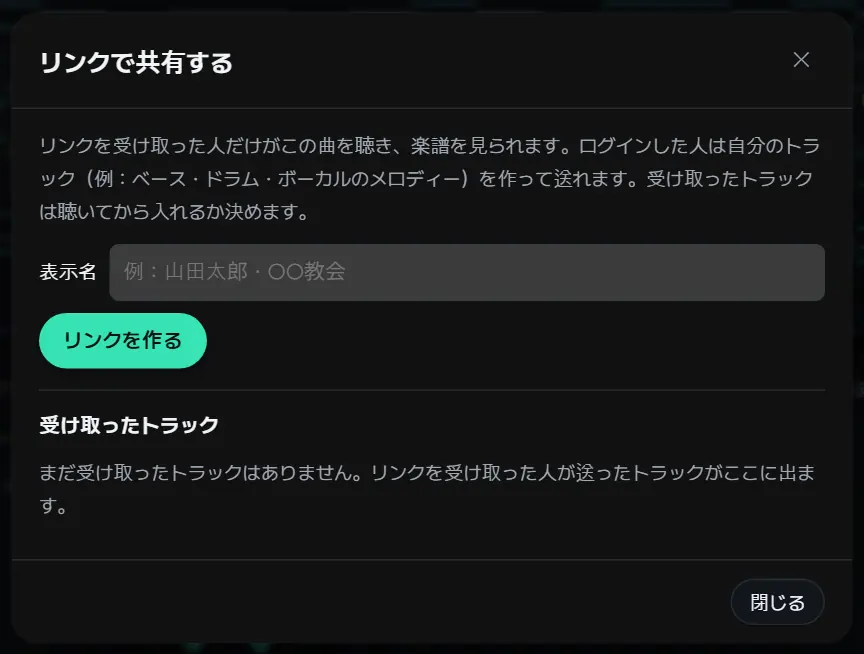
- 一緒に作る 共有 → リンクを作る でリンクを送ります。受け取った人は聞くことができ、ログインすると自分のトラックを作って トラックを送る で送れます。届いたトラックは聞いてから入れるかどうかを決めます。
- コミュニティに投稿 曲をコミュニティに投稿します。
よく使うショートカット
| キー | できること |
|---|---|
| Space | 再生 ・ 停止 |
| R / Home | 録音 / 最初へ |
| 1 2 3 | 選択 ・ 描画 ・ 消しゴムツール |
| Q | クオンタイズ |
| ↑ ↓ (Shift) | 半音(オクターブ)上げる ・ 下げる |
| Ctrl+C / X / V / D | コピー ・ 切り取り ・ 貼り付け ・ 複製 |
| Ctrl+Z / Y | 元に戻す / やり直し |
| M / C / F3 | メトロノーム / 区間リピート / ミキサー |
全体の一覧は作曲室の ⋯ メニューの 使い方・ショートカット にあります。テンキーで操作する Cubase 式のショートカットも入っています。
AI作曲
説明や歌詞を書いたり、旋律をハミングしたりすると、AI が歌を作ります。作曲室の ✦ AI作曲 を押します。ログインが必要です。
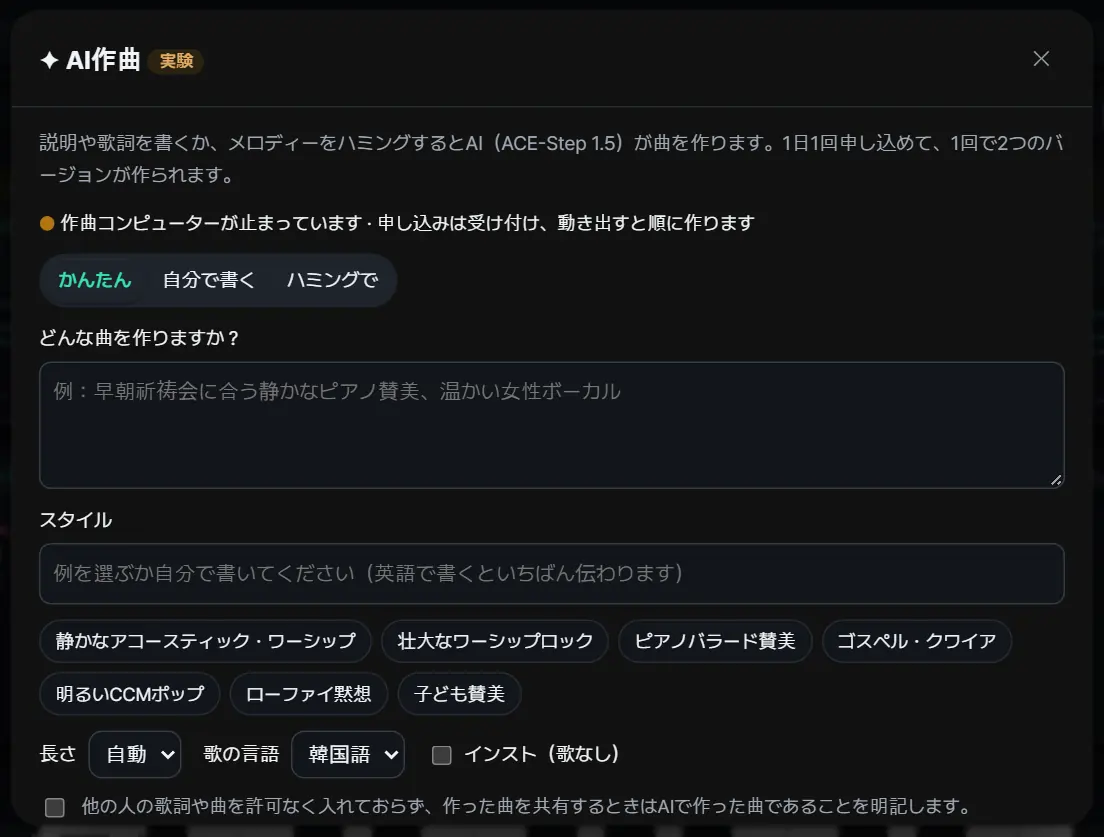
- かんたん どんな歌がほしいかの説明だけを書きます。
- 自分で書く タイトル、歌詞、スタイル、長さを自分で決めます。
- ハミングで 10~60秒ハミングするか歌うと、その旋律に沿って作ります。静かな場所でマイクの近くで歌ってください。
歌の言語 は韓国語、日本語、英語から選び、インスト(歌なし) も選べます。約束に同意して 作成 を押すと一度に2つのバージョンが作られ、終わると通知が届きます。作った曲は 私のAI曲 に残ります。
- 申し込みは1日1回です。
- 作曲は別のコンピューターが行います。そのコンピューターが止まっているときは申し込みを受けておき、動き出すと順番に作ります。窓の上に今の状態が出ます。
- 他の人の歌詞や曲を許可なく入れず、曲を分かち合うときは AI で作った曲だと明らかにしてください。コミュニティに投稿すると「✦ AI作曲」の表示が自動でつきます。
楽譜を書く
MuseScore と同じショートカットで楽譜を書くエディターです。作曲室の上の 楽譜を書く から入るか、楽譜の画面で 「楽譜を書く」で開く を押すと、その楽譜の自分のコピーが開きます。元の楽譜は変わりません。
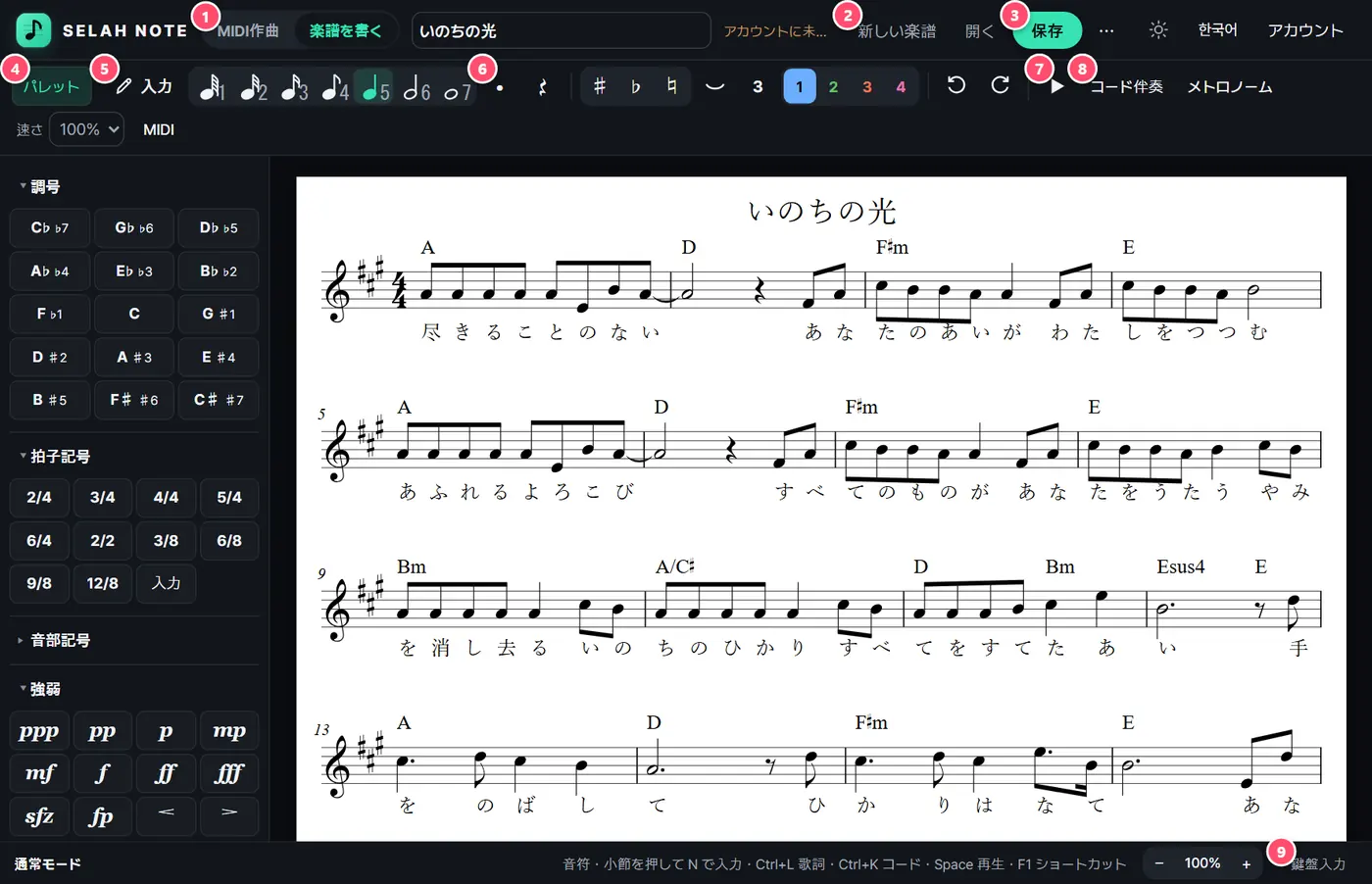
- モード MIDI作曲 と切り替えます。
- 新しい楽譜 ・ 開く
- 保存 隣の ⋯ メニューに書き出し、楽器、移調があります。
- パレット 左の調号、拍子記号、強弱、反復記号などを開閉します。
- 入力 音符入力モードをオンにします(N)。隣が音符の長さです。
- 記号 付点、休符、臨時記号、タイ、連符、声部です。
- 再生 スペースキーでも再生します。
- コード伴奏 書いたコードに合わせたピアノ伴奏を一緒に聞きます。
- 鍵盤入力 画面の鍵盤で音符を入れます。スマートフォンで便利です。
新しい楽譜を作る
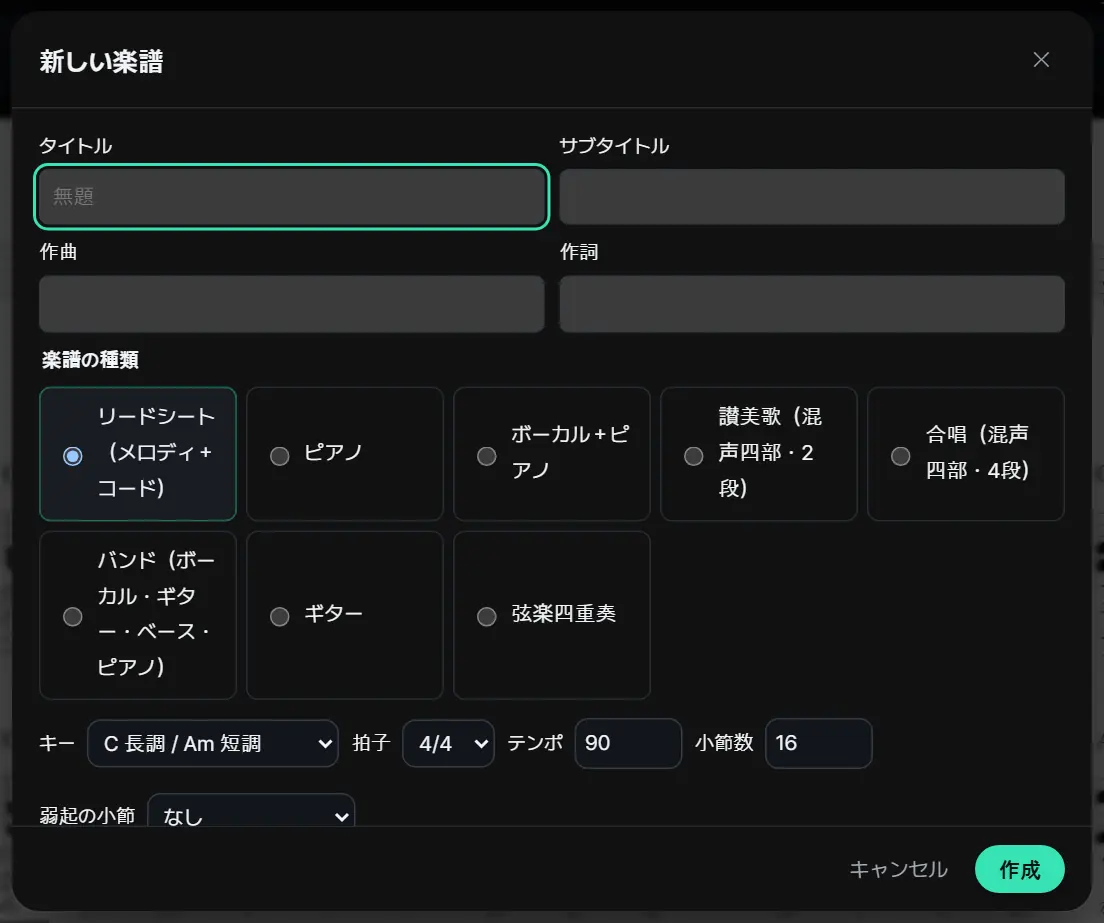
新しい楽譜 を押し、タイトル、楽譜の種類(ピアノ、ボーカルなど)、キー、拍子、テンポ、小節数を選んで 作成 を押します。
音符を入れる
- 楽譜の最初の小節を押して N を押します。
- 数字で長さを選びます。5 が4分音符、4 が8分音符、6 が2分音符です。
- A~G で音を入れます。前の音に近いオクターブで入ります。0 は休符です。
- Esc で入力を終えます。音符をマウスでドラッグすると音の高さや位置を動かせます。
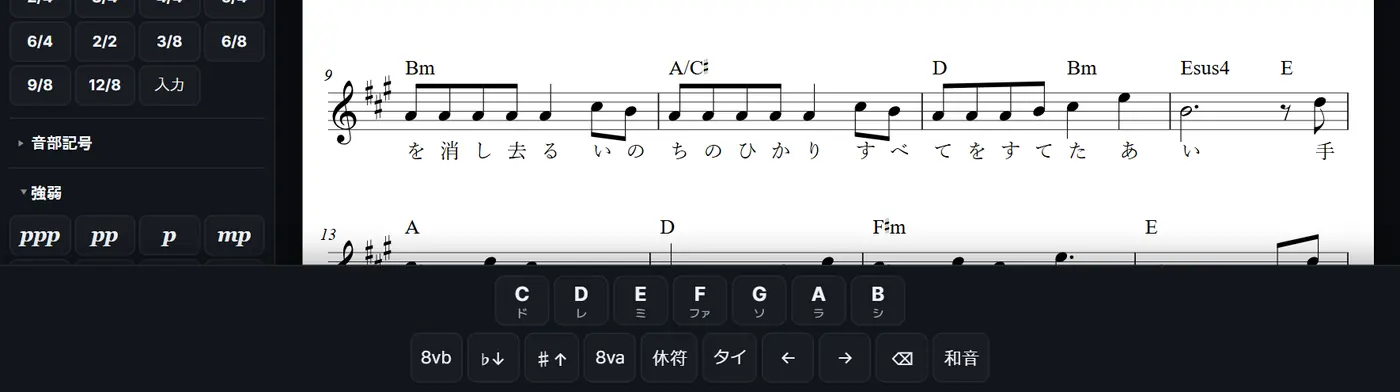
歌詞、コード、書き出し
- 歌詞 Ctrl+L で1音ずつ入力します。パレットの お助け にある歌詞の貼り付けは、歌詞全体を貼ると音ごとに1音節ずつ分けます。
- コード Ctrl+K で入力します。コード提案は、メロディーに合うコードを小節ごとに選びます。
- 書き出し ⋯ メニューの PDFで保存 (Ctrl+P)、MusicXML を書き出す、MIDI を書き出す です。MusicXML ファイルを開く でほかのソフトの楽譜を読み込みます。
- 作曲室へ送る この楽譜を作曲室のトラックに移してバンド伴奏を作ります。
- 保存 この端末に自動で保存され続け、ログインするとアカウントにも保存されます。
よく使うショートカット
| キー | できること |
|---|---|
| N / Esc | 入力モードをオン / 終了 |
| 1~8 | 音符の長さ (64分 ・ 32分 ・ 16分 ・ 8分 ・ 4分 ・ 2分 ・ 全音符 ・ 倍全音符) |
| . / T | 付点 / タイ |
| Shift+A~G | 和音で音を重ねる |
| ↑ ↓ | 半音上げる ・ 下げる (Ctrl:オクターブ) |
| Ctrl+3 | 3連符 |
| Ctrl+L / Ctrl+K | 歌詞 / コード |
| Ctrl+B | 最後に小節を追加 |
| Ctrl+S / Ctrl+P | 保存 / PDF |
| Space | 再生 ・ 停止 |
全体の一覧は F1 か ⋯ メニューの 使い方・ショートカット (F1) にあります。
楽譜の掲載リクエスト
サイトにない曲をお願いしたり、自分で作った曲を投稿したりします。ログインが必要です。
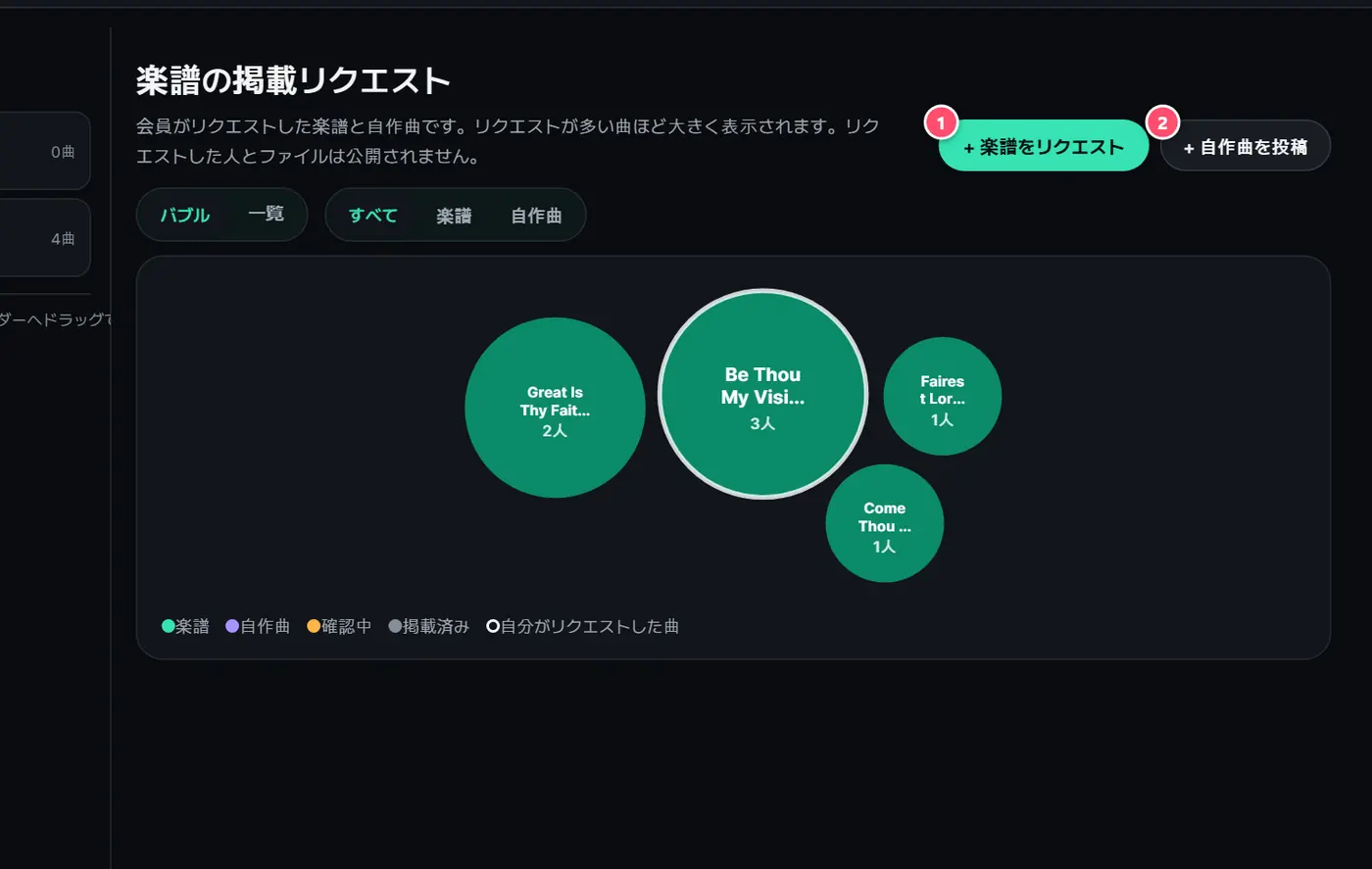
- + 楽譜をリクエスト タイトルと歌手・作曲者を入れます。楽譜のファイルがなければ曲名だけでもかまいません。
- + 自作曲を投稿 自分で作った曲の楽譜ファイルを投稿します。自分で作った曲で、投稿してよいことへの同意が必要です。
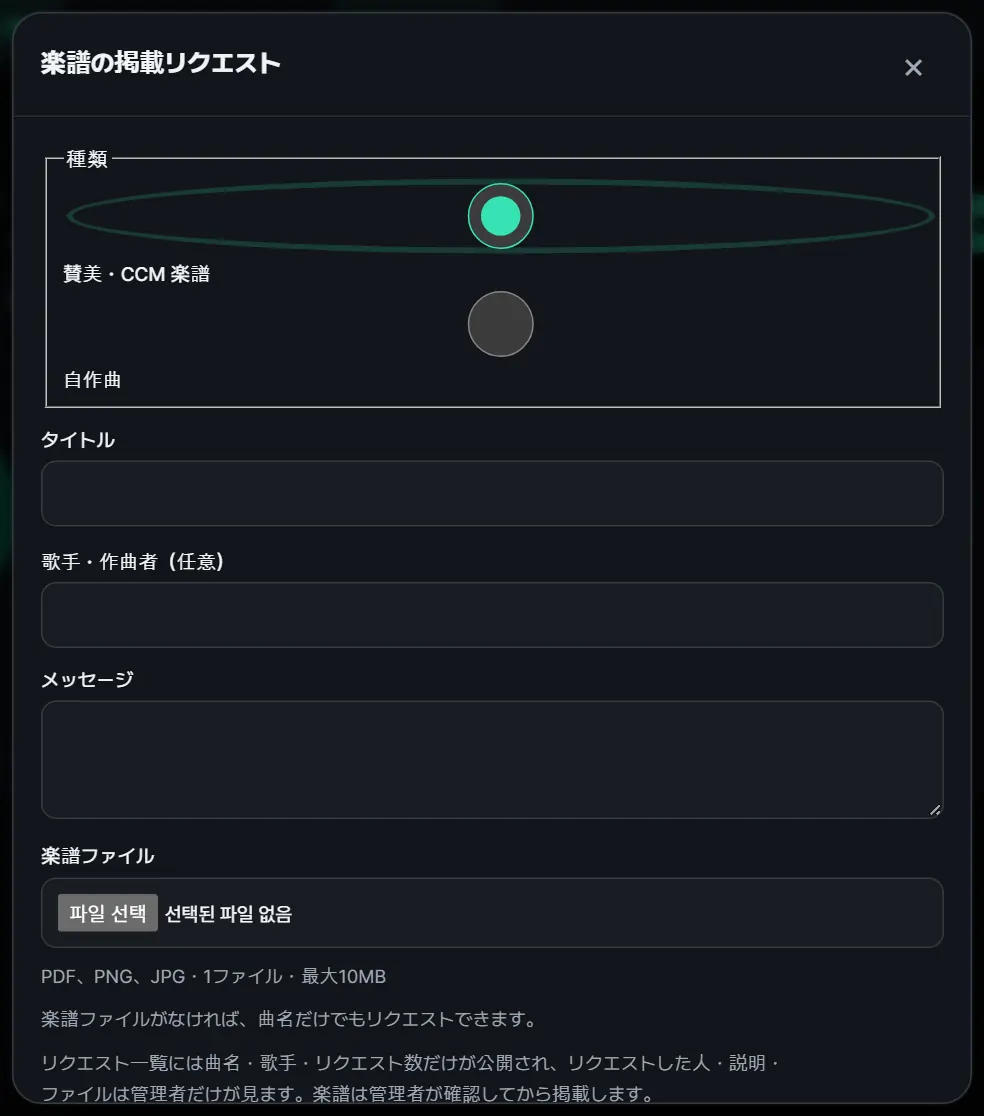
- ファイルは PDF、PNG、JPG を1つ、最大 10MB です。
- 掲示板に公開されるのは曲名、歌手、種類、リクエストした人数、進み具合だけです。リクエストした人、説明、ファイルは管理者だけが見ます。
- リクエストが多い曲ほど大きく表示されます。バブル と 一覧 で表示を切り替えます。
- すでにある曲を押して一緒にリクエストすると、人数が1つ増えます。
- 進み具合は 受付、確認中、掲載済み で表示され、終わると通知が届きます。
- リクエストされた楽譜は管理者が確認してから掲載します。自動では公開されません。
コミュニティ
近況や写真、作曲室で作った曲を分かち合う場所です。読むのは誰でも、投稿はログインしてからできます。
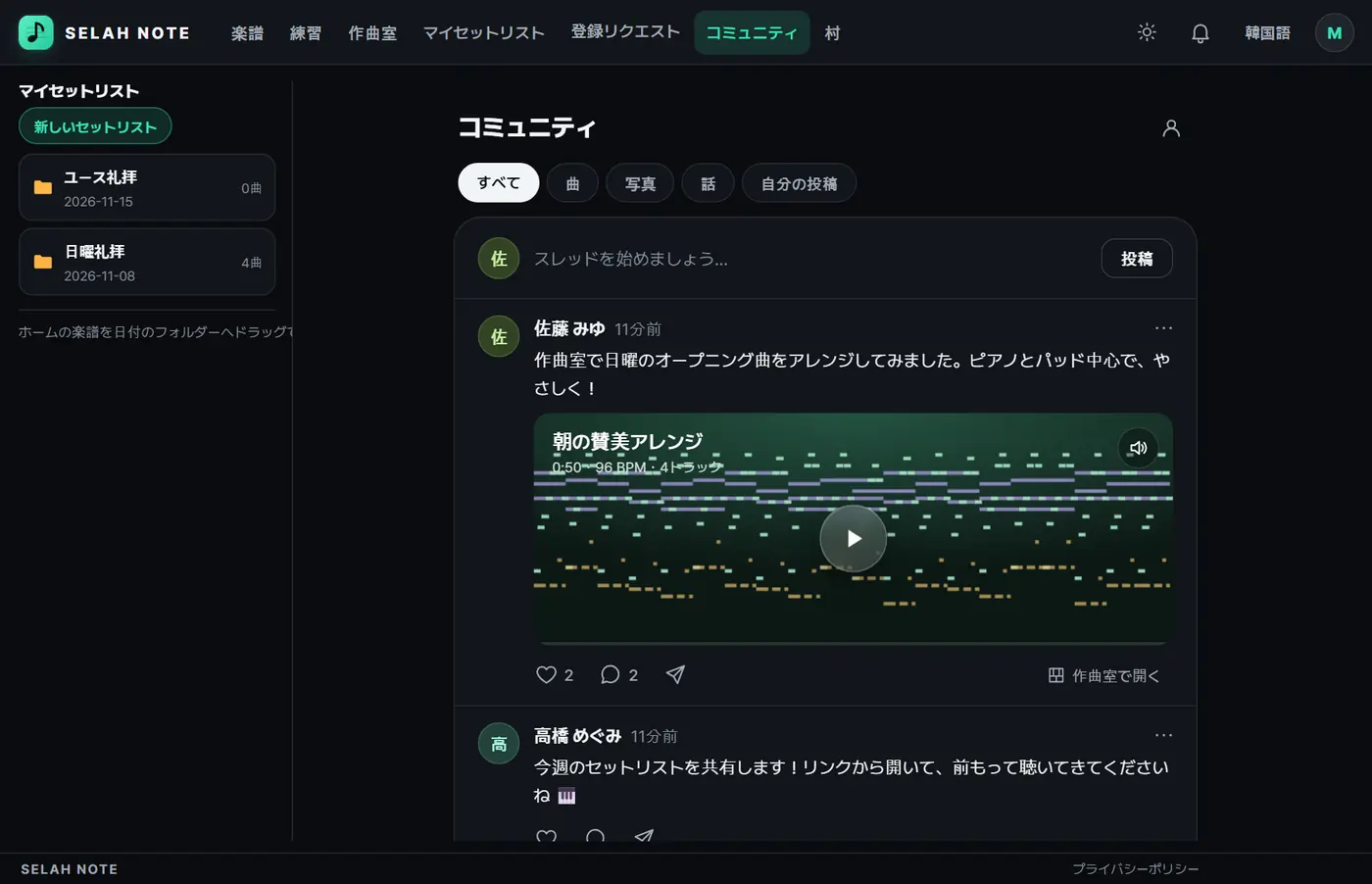
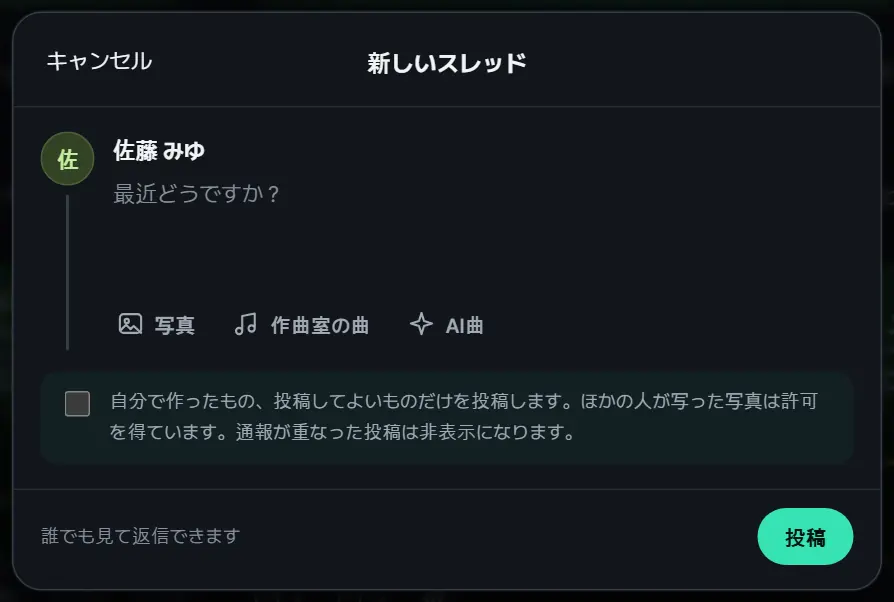
投稿する
- いちばん上の スレッドを始めましょう… を押します。
- 文章を書き、必要なら 写真(最大4枚)、作曲室の曲、AI曲 をつけます。
- 約束を確認して 投稿 を押します。
投稿は1,000字、返信は300字まで、投稿は1日10件までです。写真の撮影場所などの情報は消してから投稿します。
見る、反応する
- 上のタブですべて、曲、写真、話、自分の投稿を選びます。
- 曲のある投稿はその場で再生できます。作曲室で開く でその曲を自分の作曲室で開けます。
- いいね、返信、共有のボタンが投稿の下にあります。
- 右上の人の形のボタンで、プロフィールの名前、紹介、写真を決めます。メールアドレスはほかの人には見えません。
通報とブロック
投稿や返信の ⋯ メニューで 通報する か この人をブロック を選びます。通報がたまった投稿は隠され、管理者が確認します。
セラ村
キャラクターで歩きまわる 3D のオンライン教会の村です。メニューの 村 から入ります。前庭から始まり、賛美のピアノが静かに流れます。
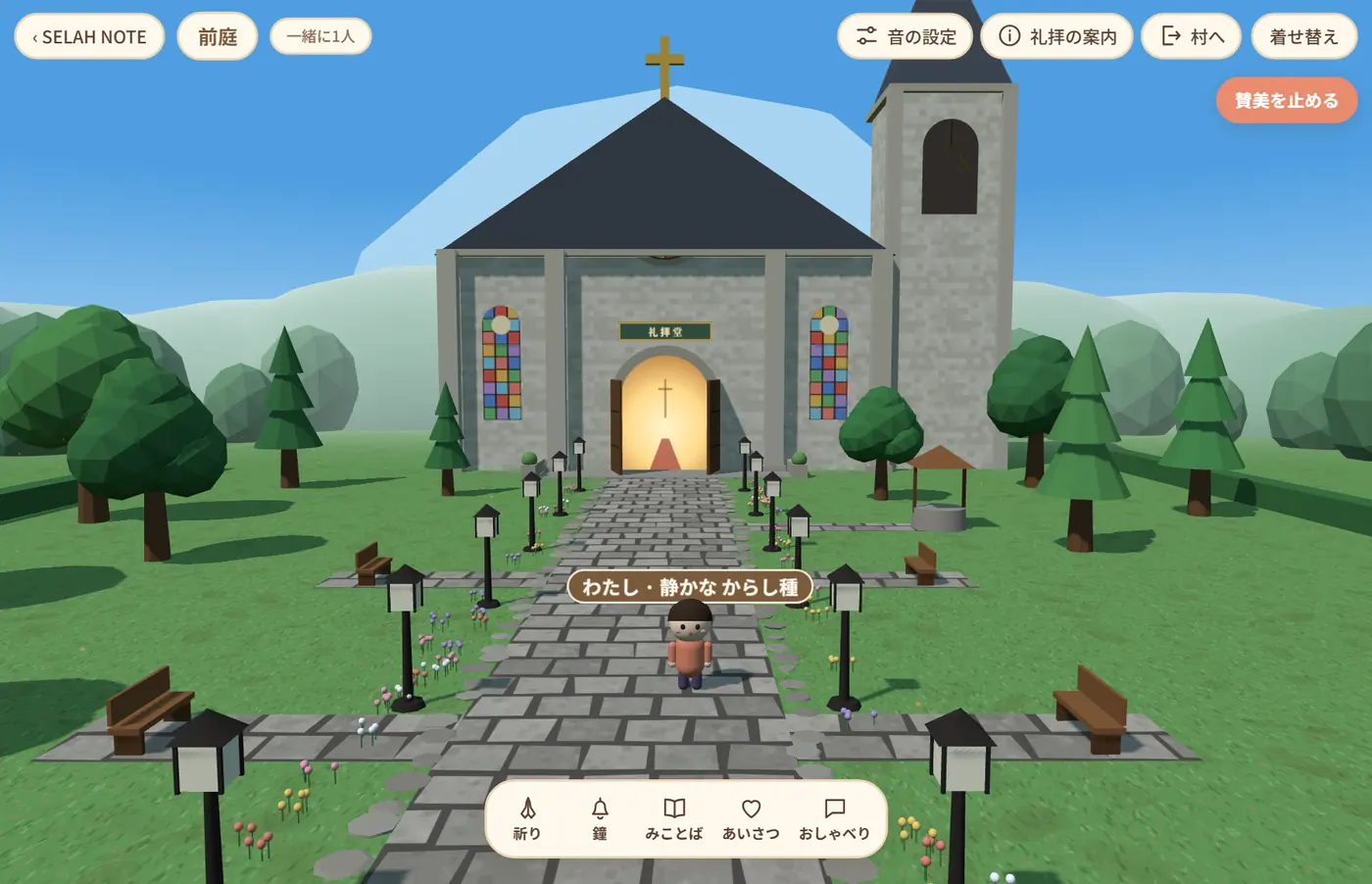
歩く
| パソコン | スマートフォン ・ タブレット | |
|---|---|---|
| 歩く | 矢印キーか WASD、または行きたい場所を押す | 左下のジョイスティックを押すか、行きたい場所をタップ |
| 見まわす | ドラッグ | スワイプ |
| 座る | 礼拝堂の座布団を押すと、その場所に座ります | |
行ける場所
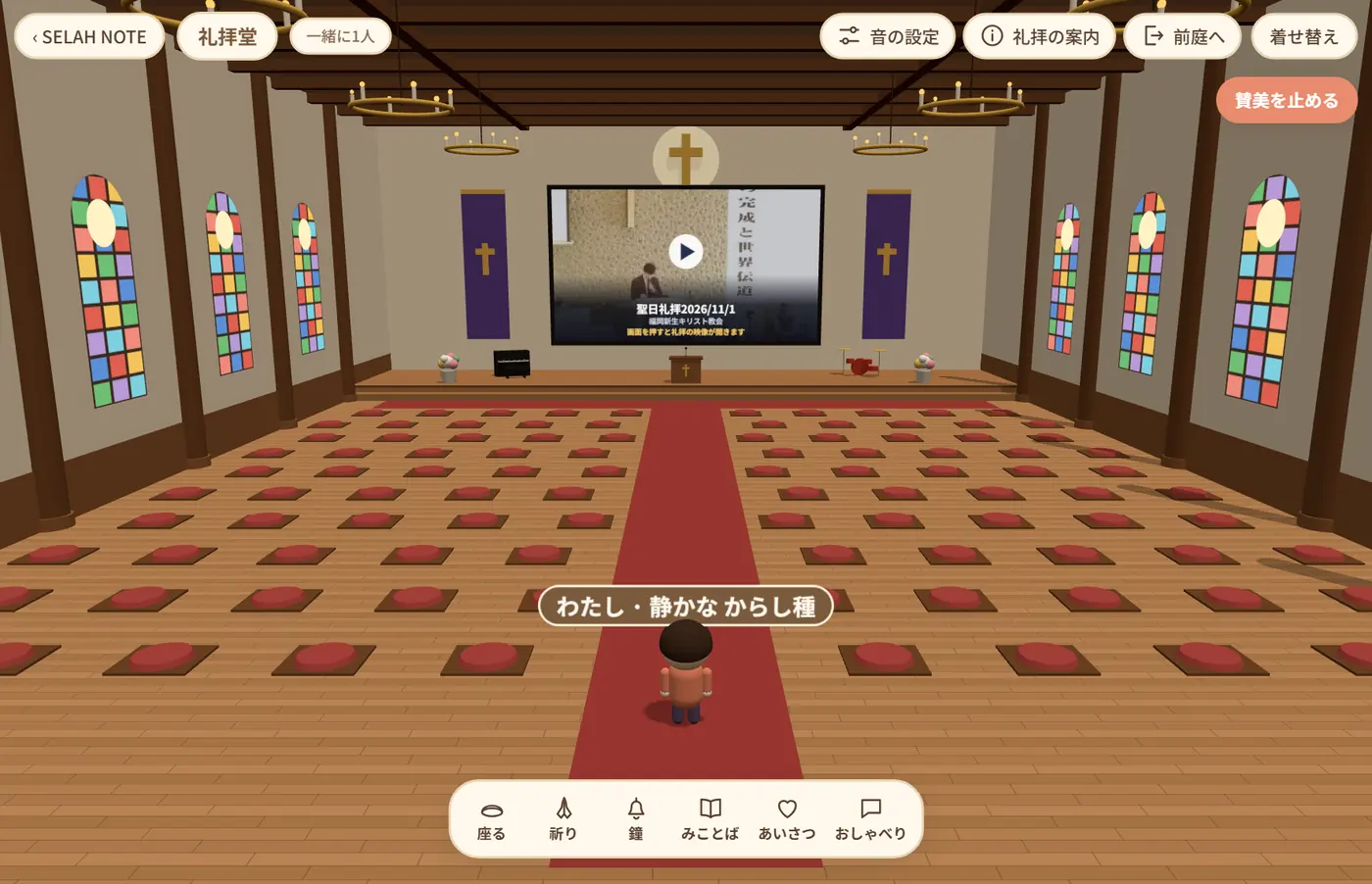
- 礼拝堂 前庭の扉から入ります。大きな画面に教会の礼拝映像が流れます。生中継があれば生中継が先に流れます。画面を押すと大きく見られます。
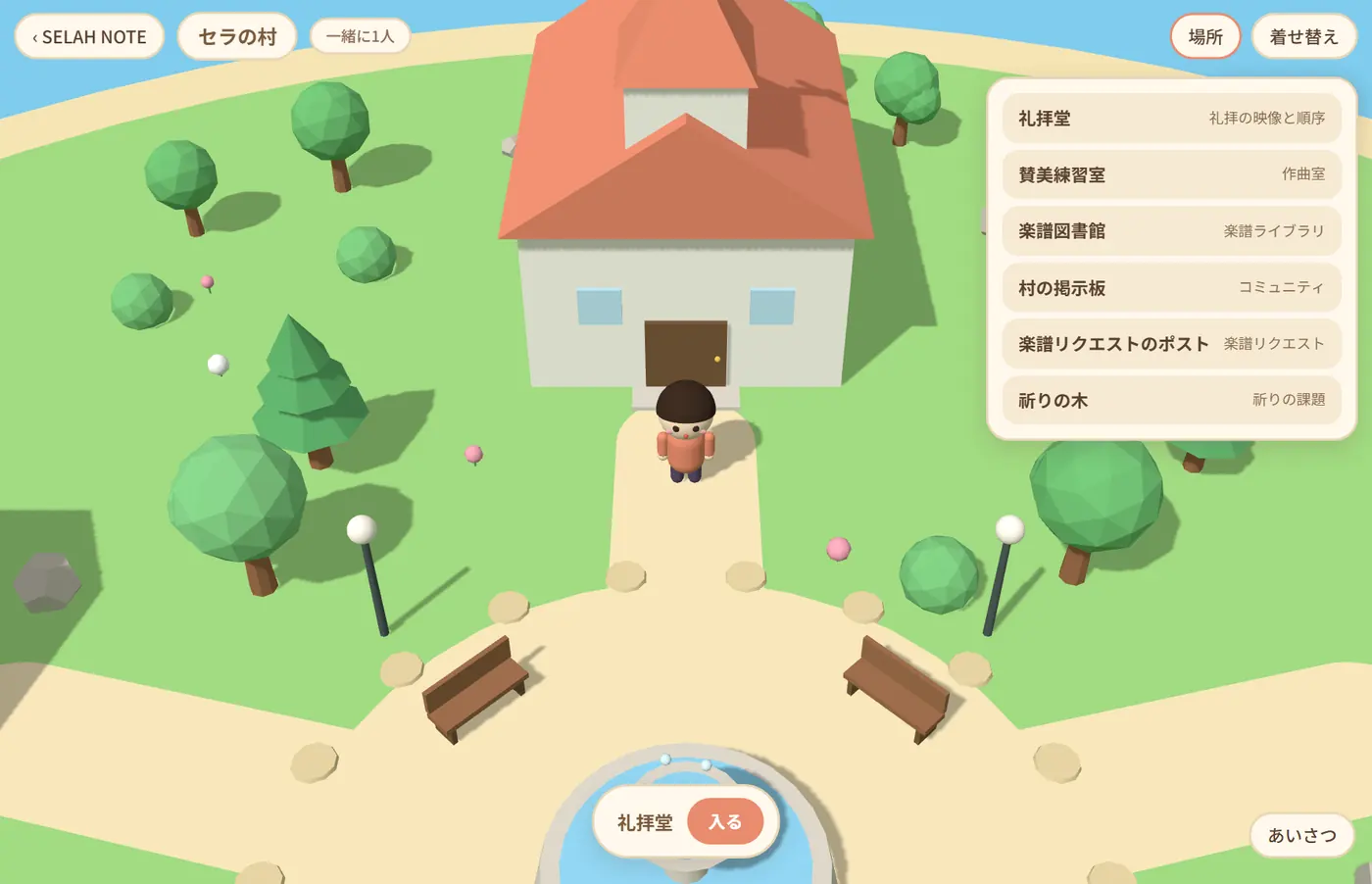
- 村 村へ を押すと島に出ます。場所 から選ぶと、そこへ歩いて行きます。
- 賛美練習室は作曲室、楽譜図書館は楽譜ライブラリ、村の掲示板はコミュニティ、楽譜リクエストのポストは掲載リクエストにつながります。
- 祈りの木 祈りの課題を木にかけて、一緒に祈ります。名前なしで載せる を選べます。応えられた祈りは実になります。
下のメニュー
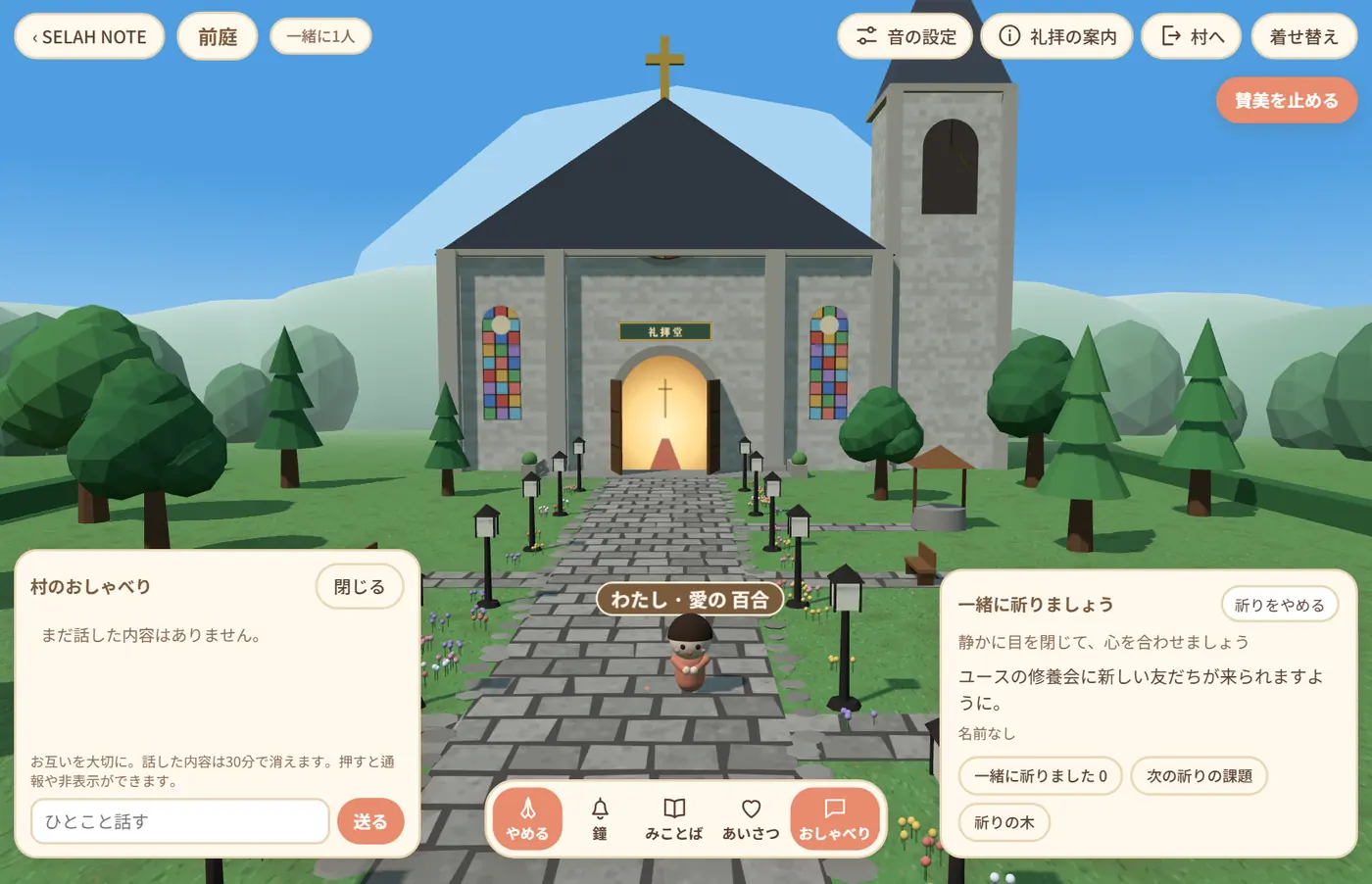
- 祈り 静かに目を閉じて心を合わせる姿勢をとります。祈りの課題のカードと投稿もあります。
- 鐘 鐘を鳴らします。自分にだけ聞こえます。
- みことば 今日のみことばのカードを見ます。
- あいさつ 決まったあいさつをキャラクターの上に出します。
- おしゃべり 村にいる人と話します。読むのは誰でも、書くのはログインしてからできます。話は30分後に消えます。言葉を押して通報したり、その人を隠したりできます。
上のメニュー
- 一緒に N 人 今一緒にいる人と自分のニックネームを見ます。ニックネームはここで変えます。アカウント名とメールアドレスは見えません。
- 音の設定 賛美のピアノ、静かな音、効果音の大きさを決めます。
- 礼拝の案内 礼拝の時間、順序、映像を見ます。
- 着せ替え 自分のキャラクターの肌、髪、服を決めます。この端末に保存されます。
この端末で 3D 画面を開けないときは、行きたい場所を選ぶ一覧が代わりに出ます。
アカウントと自分のデータ
どこに保存されますか
| アカウントに保存(ほかの端末でも見える) | この端末だけに保存 |
|---|---|
| セットリストと曲ごとの設定、いいね、楽譜への書き込み、作曲室のプロジェクトと以前の版、書いた楽譜、AI作曲の曲、コミュニティの投稿、掲載リクエスト | 画面の設定、楽譜の画面の録音と練習記録、作曲室の一時保存と端末で録音したボーカル、オフライン保存した楽譜、村の着せ替えと音の設定 |
ブラウザのデータを消すと、この端末だけに保存されたデータも一緒に消えます。
アカウント削除
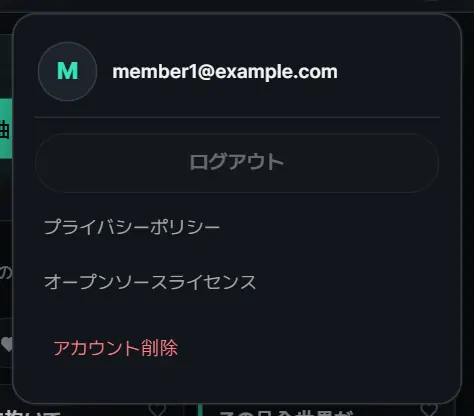
- 右上のアカウントメニューで アカウント削除 を押します。
- 消えるデータを確認し、すべて削除されることを確認しました にチェックして進みます。
セットリスト、作曲室のプロジェクト、AI曲、コミュニティの投稿、リクエストと通知がすべて消え、元に戻せません。詳しくはプライバシーポリシーをご覧ください。
よくある問題
- 音が出ません。
- 最初の再生は音の読み込みに少し時間がかかります。端末の音量を確認し、もう一度 ▶ を押してください。LINE などのアプリ内ブラウザでは音が出にくいことがあるので、Safari や Chrome で開いてください。鍵盤の音が止まらないときは すべての音を止める を押してください。
- マイクが聞き取りません。
- アドレスバーの権限でマイクを許可してください。ほかのアプリがマイクを使っていないかも確認してください。iPad・iPhone はコントロールセンターのマイクモードを「ワイドスペクトル」にすると、長く響く音が小さくなりません。楽器をマイクの近くで演奏してください。
- MIDI キーボードがつながりません。
- パソコンでは Chrome か Edge を使ってください。iPad・iPhone のブラウザは MIDI に対応していないので、App Store の SELAH NOTE アプリでつないでください。ペダルが効かないときは ペダル設定 を使ってください。
- Bluetooth イヤホンで音が遅れます。
- Bluetooth は音が遅れて聞こえます。録音には有線イヤホンをおすすめします。録音済みなら タイミング調整 で前後を合わせてください。
- プロジェクターのウィンドウが開きません。
- ブラウザがポップアップをブロックしています。アドレスバーでポップアップを許可してから、もう一度押してください。
- インターネットのない場所で使いたいです。
- 前もってセットリストで オフライン保存 を押しておいてください。一度開いた楽譜も、保存されていれば開けます。
- 探している曲がありません。
- 楽譜の掲載リクエストからお願いしてください。
- 問い合わせ先はどこですか。
- dvdsang2@gmail.com にお送りください。